Utenti e ruoli
Nella pagina Utenti aggiungi i colleghi, scegli il loro ruolo e gli agenti che vedono. Serve il permesso Gestione utenti, che richiede la verifica in due passaggi.
Ultimo aggiornamento:
Gli account
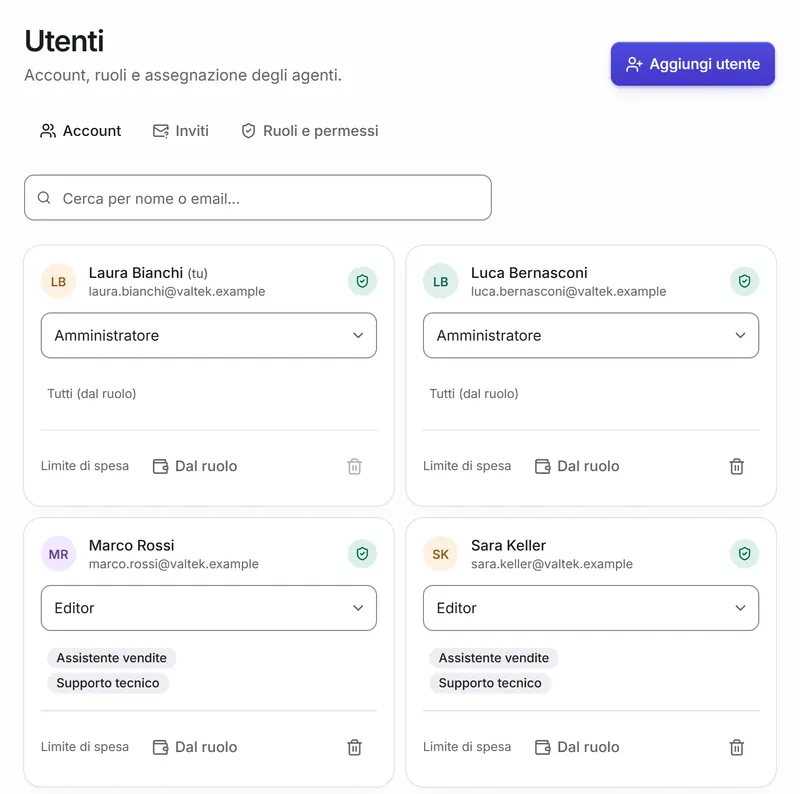
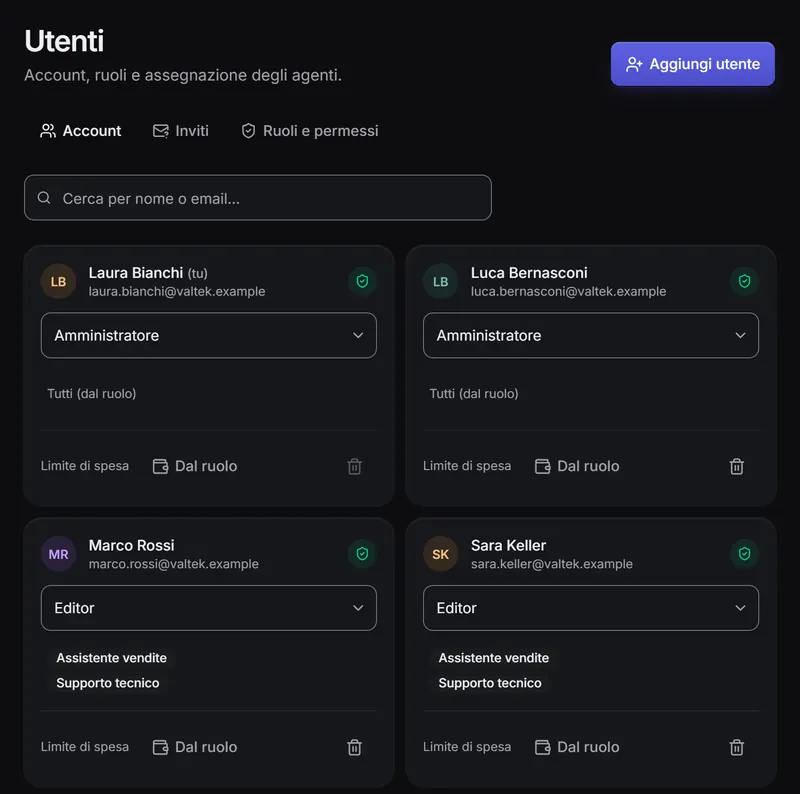
La pagina ha le schede Account, Inviti e Ruoli e permessi. Nella scheda Account ogni persona ha ruolo, Agenti assegnati, stato della verifica in due passaggi (2FA attiva o 2FA non attiva), Ultimo accesso e un limite di spesa.
- Il ruolo si cambia dalla tendina della riga. Se il nuovo ruolo toglie permessi, l’app li elenca e chiede conferma.
- Rimuovi toglie la persona dal workspace. Puoi scegliere di cancellare anche i suoi dati nel workspace e di esportarli prima; documenti, agenti e automazioni restano al workspace.
- Il workspace deve avere sempre almeno un amministratore: l’ultimo non si toglie e non si declassa.
Aggiungere un collega
- Premi Aggiungi utente e scegli come: Invia un invito via email (la persona sceglie la password o entra con SSO e accetta l’invito) oppure Crea l’account con una password temporanea (la consegni tu, va cambiata al primo accesso e si vede una volta sola).
- Indica l’email, il ruolo (di base Utente) e, se il ruolo non vede tutti gli agenti, quali agenti assegnare.
- Se l’email ha già un account, parte comunque un invito: la persona entra nel workspace solo dopo averlo accettato.
Inviti
La scheda Inviti mostra gli inviti aperti con chi li ha mandati, quando e la scadenza.
- Un invito vale 30 giorni. Reinvia è disponibile dopo 10 minuti e rinnova la validità, anche di un invito scaduto.
- Il link si copia per mandarlo a mano; Revoca lo annulla.
- Si inviano al massimo 100 email d’invito al giorno per workspace.
La persona invitata trova l’invito in Inviti ricevuti e sceglie Accetta o Rifiuta: nessuno entra in un workspace senza il suo consenso.
Ingresso con l’email aziendale
In Impostazioni → Sicurezza workspace, campo Domini email aziendali, indichi il dominio della tua azienda. Chi ha un’email confermata di quel dominio trova in Inviti ricevuti la proposta di entrare, con Entra e Non ora, e diventa Utente solo se accetta.
Il dominio deve essere quello della tua email, non può essere usato da un altro workspace e non può essere un servizio di posta pubblico (Gmail, Outlook, Bluewin, GMX e simili).
Ruoli di sistema
| Ruolo | Permessi |
|---|---|
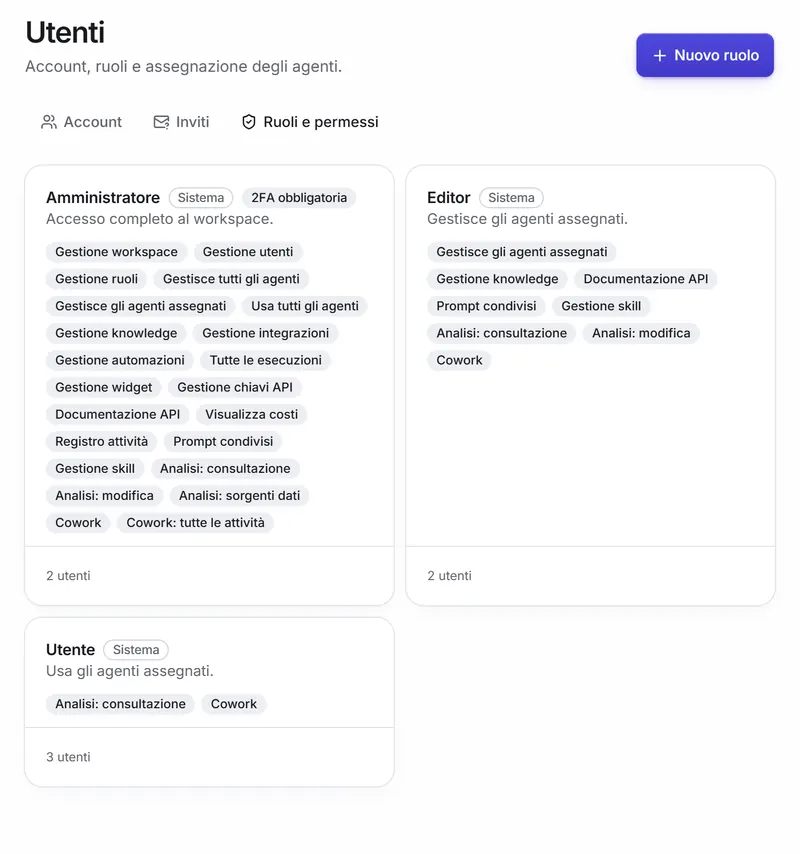
| Amministratore | Tutti i permessi. Verifica in due passaggi obbligatoria. |
| Editor | Gestisce gli agenti assegnati, Gestione knowledge, Documentazione API, Prompt condivisi, Gestione skill, Analisi: consultazione, Analisi: modifica, Cowork. |
| Utente | Analisi: consultazione, Cowork. Usa gli agenti assegnati. |
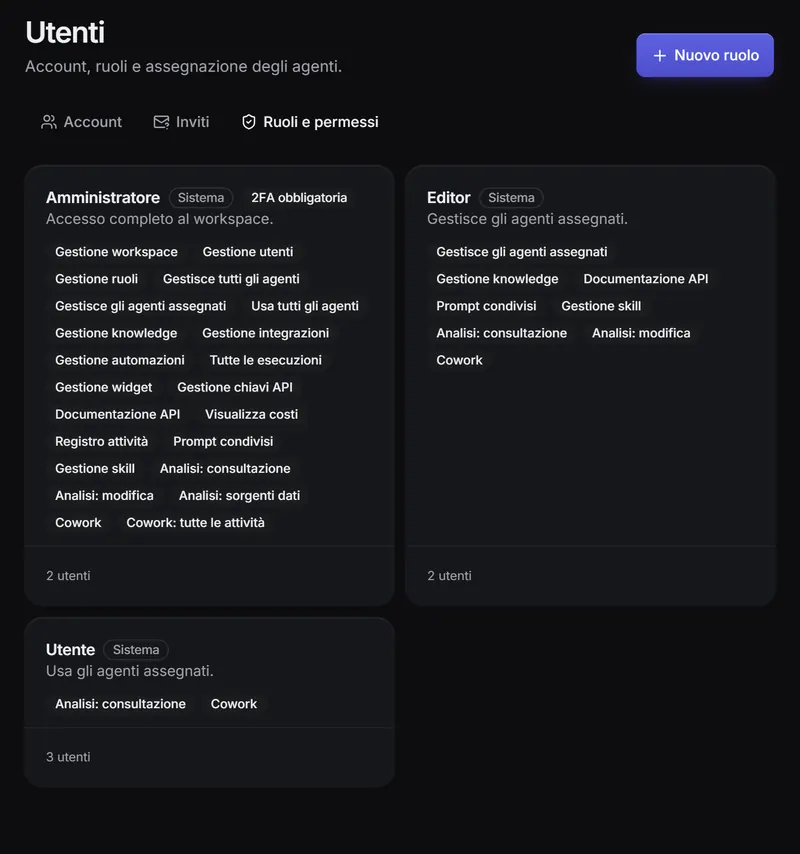
I ruoli di sistema hanno l’etichetta Sistema e non si modificano.
Ruoli personalizzati e permessi
Con Nuovo ruolo crei un ruolo con nome, descrizione e permessi scelti tra questi. Un ruolo si elimina solo se nessuno lo ha. I permessi segnati con (2FA) richiedono la verifica in due passaggi: un ruolo che ne contiene uno ha l’etichetta 2FA obbligatoria.
| Gruppo | Permessi |
|---|---|
| Amministrazione | Gestione workspace (2FA), Gestione utenti (2FA), Gestione ruoli (2FA), Visualizza costi (2FA), Registro attività (2FA) |
| Agenti | Gestisce tutti gli agenti, Gestisce gli agenti assegnati, Usa tutti gli agenti, Gestione knowledge, Prompt condivisi, Gestione skill, Cowork, Cowork: tutte le attività (2FA), Statistiche formazione (2FA) |
| Integrazioni | Gestione integrazioni (2FA), Gestione widget, Gestione chiavi API (2FA), Documentazione API |
| Automazioni | Gestione automazioni, Tutte le esecuzioni |
| Analisi | Analisi: consultazione, Analisi: modifica, Analisi: sorgenti dati (2FA) |
Un ruolo senza permessi sugli agenti usa solo gli agenti assegnati.
Assegnare gli agenti
Nella colonna Agenti assegnati premi Assegna agenti e scegli gli agenti della persona. Chi ha Usa tutti gli agenti o Gestisce tutti gli agenti mostra Tutti (dal ruolo).
Verifica in due passaggi
Ognuno gestisce i propri dispositivi in Profilo → Sicurezza account. Gli amministratori vedono solo se è attiva.
La verifica in due passaggi non si reimposta dalla pagina Utenti: aggiungi subito un secondo dispositivo con Aggiungi un altro dispositivo. Chi deve usarla non può togliere l’ultimo.
Per chiederla a tutti c’è Verifica in due passaggi per tutti in Impostazioni → Sicurezza workspace (vedi Sicurezza).
SSO, SCIM e registro attività
- L’accesso con Microsoft o Google compare nella pagina di accesso quando è attivo.
- Con il provisioning SCIM Entra ID od Okta creano, aggiornano e tolgono i membri da soli; i gruppi corrispondono ai ruoli con lo stesso nome.
- Il Registro attività è in Impostazioni e richiede il permesso omonimo: conserva le attività del workspace per un anno.