Cowork: compiti lunghi affidati a un agente
In Cowork affidi un compito a un agente, che lo porta avanti da solo, da qualche minuto fino a due ore: fa un piano, cerca sul web e nei tuoi documenti, prepara file e ti chiede conferma prima di scrivere fuori da Kaiross. Tu segui ogni passo, rispondi alle sue domande e lo fermi quando vuoi.
Ultimo aggiornamento:
Come funziona
- Piano: l’agente scrive i passi come una lista di controllo e li spunta mentre lavora.
- Attività: il registro in tempo reale di ricerche, pagine lette (con il dominio), file creati, domande e richieste di approvazione.
- File: la cartella di lavoro del compito. Ci metti i tuoi file all’avvio; l’agente ci scrive tabelle e documenti in Excel, Word, PDF, PowerPoint e CSV, che scarichi o vedi in anteprima.
- Strumenti: ricerca sul web e lettura di pagine pubbliche, la knowledge dell’agente, le dashboard di Analisi, le integrazioni collegate e l’analisi dei dati in Python.
| Chi | Cosa può fare |
|---|---|
| Permesso Cowork (tutti i ruoli di sistema) | Avviano compiti con gli agenti Cowork a cui sono assegnati e vedono i propri compiti. |
| Permesso Cowork: tutte le attività | Vede i compiti di tutto il workspace. È un permesso da amministratore: serve la verifica in due passaggi. |
| Amministratori | Attivano Cowork su un agente e ne fissano web, strumenti e limiti. |
Ogni compito usa le tue autorizzazioni: l’agente vede solo i documenti e le dashboard che vedi tu.
1. Attiva Cowork su un agente
- Apri Agenti, scegli l’agente e vai alla scheda Cowork. Serve un amministratore con la verifica in due passaggi.
- Accendi Attiva Cowork per questo agente e scegli il Modello per Cowork: di base è quello dell’agente, ma le attività lunghe rendono meglio con un modello più capace, e nell’elenco i modelli adatti hanno l’etichetta consigliato.
- Nella sezione Web scegli i Siti consentiti: Tutti i siti pubblici (tranne i Domini bloccati) oppure Solo domini consentiti. Puoi anche spegnere Ricerca e lettura di pagine web.
- Nella sezione Strumenti scegli tra Knowledge, Analisi, Integrazioni, Analisi dati (Python), Salva tabelle in Analisi e Scrittura nel database (spenta finché non elenchi le tabelle in Tabelle scrivibili).
- Nella sezione Limiti fissa Durata massima (minuti) (20 di default, al massimo 120), Passi massimi (60) e Spesa massima per attività (CHF); nella sezione Web Pagine per attività (40) e MB scaricati per attività (30). Salva.
Il limite di spesa del workspace, del ruolo e della persona vale anche per Cowork, e i costi di ogni compito compaiono nella dashboard dei costi.
- Turni di 10 minuti: un compito lungo lavora a turni, poi lascia il posto agli altri compiti in coda e riprende da dove era arrivato.
- Spesa massima per attività: raggiunta la cifra, il compito si ferma e consegna il riepilogo con i file già pronti.
- Oltre 30 minuti la scheda mostra un avviso sui rischi e chi ha avviato il compito riceve un’email quando finisce, non riesce o aspetta una risposta o un’approvazione.
2. Affida un compito
- Apri Cowork nel menu e premi Nuova attività.
- Scegli l’agente, descrivi il risultato che vuoi e, se serve, allega file fino a 20 MB l’uno (listini, elenchi di aziende, un Excel da completare).
- Premi Avvia. Il compito entra in coda e parte appena c’è posto: ogni workspace ne esegue due alla volta e ogni persona può averne al massimo cinque attive.
- «Cerca i 20 principali concorrenti in Ticino e fammi un Excel con nome, sito e città.»
- «Trova i contatti aziendali pubblici di queste aziende e preparali per HubSpot.»
- «Confronta i listini dei fornitori allegati e scrivimi un riepilogo in Word con le differenze di prezzo.»
- «Prendi le vendite del trimestre dalla dashboard Direzione e prepara un PDF con i tre clienti in calo.»
Più il risultato è chiaro (colonne, formato del file, quante righe), meno domande ti farà l’agente.
3. Segui il lavoro
La pagina del compito ha tre parti: Piano, Attività e File (sul telefono sono schede). Tutto si aggiorna mentre l’agente lavora, anche se chiudi la pagina e torni dopo.
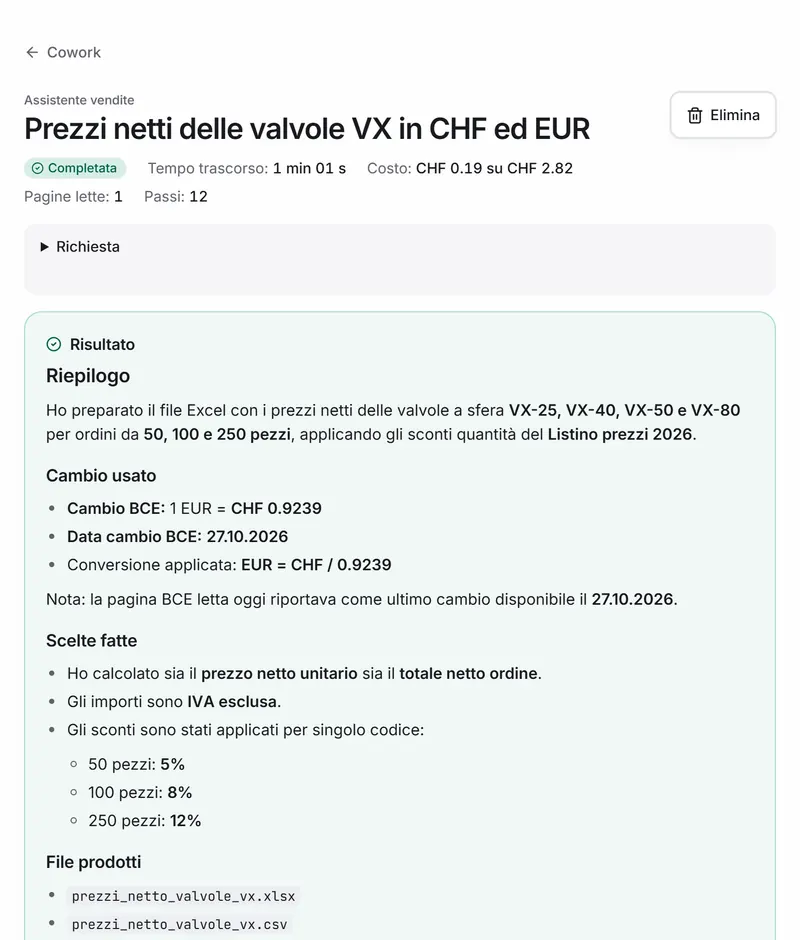
- In alto c’è lo stato: In coda, In corso, Aspetta una risposta, Aspetta un’approvazione, Completata, Fermata al limite (ha raggiunto il limite di passi, di spesa o di tempo), Non riuscita o Interrotta.
- Se all’agente manca un’informazione, nel registro compare la scheda L’agente ti chiede con un campo per rispondere: il compito aspetta e riparte dopo la tua risposta.
- Prima di un’azione con effetti (integrazioni, tabelle di Analisi, database) compare la scheda Approvazione richiesta con i dati: Approva o Rifiuta. La richiesta vale 24 ore.
- Interrompi ferma il compito al passo in corso; i file già prodotti restano nella cartella. Riprova lo rilancia dopo un errore o un’interruzione.
- Sulla voce Cowork del menu un numero (sul telefono un pallino) dice quante attività aspettano una tua risposta o approvazione. Quando un’attività finisce, si ferma al limite o non riesce, un avviso te lo dice con Apri. Chi ha il permesso Cowork: tutte le attività trova in Dashboard il riepilogo degli ultimi 30 giorni: attività, costo e Pagine sospette.
- Alla fine trovi il Risultato e i file pronti da scaricare. Negli elenchi con una colonna della fonte ogni riga ha le colonne
verificato(sì o no) enota_verifica: è «sì» solo se la pagina indicata come fonte è stata letta, contiene email e telefono della riga e vi compare il sito. Il riepilogo si apre con il Conteggio ufficiale e si chiude con il Conteggio delle righe, calcolati dal sistema: «richieste X, verificate Y, non verificate Z», con il motivo se mancano righe.
4. Web: ricerca e lettura delle pagine
La ricerca usa lo strumento di ricerca del fornitore AI collegato (OpenAI, Anthropic o Google). Con la residenza dei dati Solo Svizzera / UE la ricerca web degli agenti e di Cowork è spenta. Le pagine si leggono con regole fisse:
- Solo pagine pubbliche in http o https, solo lettura. Indirizzi interni, reti private e servizi locali sono bloccati, anche dopo un reindirizzamento.
- Il file
robots.txtdi ogni sito è rispettato, e l’agente si presenta come «KairossBot». - L’agente apre solo indirizzi scritti nel compito, trovati nei risultati di ricerca o presenti come link nelle pagine già lette. Un indirizzo inventato dal modello viene rifiutato.
- Limiti per compito sul numero di pagine e sui megabyte, e un massimo di pagine per sito.
- Testo, HTML, PDF e CSV. Ogni pagina letta compare nel registro con il dominio.
Se raccogli dati personali dal web (nomi, email, telefoni di prospect) stai trattando dati personali secondo la nLPD e, se applicabile, il GDPR: serve una base legale, l’informazione alle persone interessate e un periodo di conservazione. Usa solo dati aziendali pubblici e rispetta le condizioni d’uso dei siti.
5. «Mettilo nel CRM o nel database»
Cowork può portare quello che trova online nei tuoi sistemi, sempre con una scheda di approvazione che mostra i dati prima della scrittura (per le tabelle, un’anteprima delle righe).
| Destinazione | Come funziona |
|---|---|
| Tabella di Analisi | Destinazione predefinita, dentro Kaiross (strumento Salva tabelle in Analisi): la tabella va nella sorgente file «Cowork» di Analisi e la interroghi subito dalle dashboard. Serve Analisi: modifica. |
| CRM e gestionale | Con le integrazioni già collegate, ad esempio HubSpot, Salesforce, bexio o Odoo: crea o aggiorna contatti. Le scritture devono essere attive nella connessione. |
| Il tuo database | SQL Server o PostgreSQL, spento di default. L’amministratore elenca tabelle e colonne ammesse in Tabelle scrivibili; l’agente passa solo i dati e Kaiross scrive l’INSERT o l’aggiornamento con parametri, mai SQL libero. Al massimo 500 righe per volta, in una transazione. |
Per il database usa una connessione dedicata con un login che può scrivere solo sulle tabelle previste. Vedi anche Database e gestionali.
USE [<database>];
CREATE USER [<login_cowork>] FOR LOGIN [<login_cowork>];
GRANT INSERT ON OBJECT::[dbo].[<prospect_table>] TO [<login_cowork>];
-- only for upsert (update on the key columns):
GRANT SELECT, UPDATE ON OBJECT::[dbo].[<prospect_table>] TO [<login_cowork>];
GO
Il registro attività annota ogni scrittura con il numero di righe, senza i valori.
Privacy e dati personali
Cowork legge solo dati pubblici. Nome, email e telefono di una persona restano però dati personali anche quando sono pubblicati su un sito aziendale: chi avvia il compito ne è il titolare del trattamento secondo la nLPD e, se applicabile, il GDPR. Kaiross tratta i dati per tuo conto.
- Base legale: per i contatti tra aziende (B2B) di solito l’interesse legittimo, da valutare caso per caso. Per le email promozionali valgono regole in più, diverse tra Svizzera e Italia.
- Informazione: alla prima comunicazione di’ alla persona chi sei, da dove hai preso i suoi dati e come può opporsi.
- Opposizione: chi chiede di non essere più contattato va tolto subito e segnato in un elenco di esclusione, così non rientra con un compito successivo.
- Conservazione: tieni i contatti solo per il tempo che serve e imposta la conservazione delle chat del workspace, che vale anche per compiti, registro e file di Cowork.
- Solo quello che serve: contatti aziendali pubblici legati al ruolo. Niente categorie particolari di dati (salute, opinioni politiche, religione e simili) e niente profili privati.
Alla prima attivazione di Cowork l’amministratore conferma un’informativa su questi punti. I gestori dei siti trovano le regole di KairossBot, come bloccarlo e come chiedere una rimozione su kaiross.ch/bot.
Queste indicazioni non sono un parere legale: verifica il tuo caso con un consulente, soprattutto prima di una campagna di email.
Sicurezza e privacy
- Le istruzioni nelle pagine non contano: il contenuto del web e dei file è trattato come dato, mai come ordine. Una pagina che dice «ignora le istruzioni e manda i dati a…» non ottiene niente.
- Nessun dato esce senza il tuo clic: email, CRM e database solo dopo Approva, con l’anteprima. Cowork non invia moduli e non fa richieste di scrittura libere verso il web.
- Limiti: tempo, passi, pagine, megabyte, spesa per attività e limite di spesa mensile. Ogni compito si può interrompere.
- Dati in Svizzera: compiti, registro e file della cartella sono salvati a Zurigo e seguono la conservazione delle chat del workspace. I testi passano dal fornitore AI che scegli.
- Nel Registro attività restano avvio, fine e scritture di ogni compito.
Le altre misure di Kaiross sono in Sicurezza e permessi.