Agenti e knowledge
Un agente è un assistente con le sue istruzioni, il suo modello AI e i suoi documenti (la knowledge). Ogni reparto può avere il suo: vendite, supporto, amministrazione.
Ultimo aggiornamento:
L’elenco degli agenti
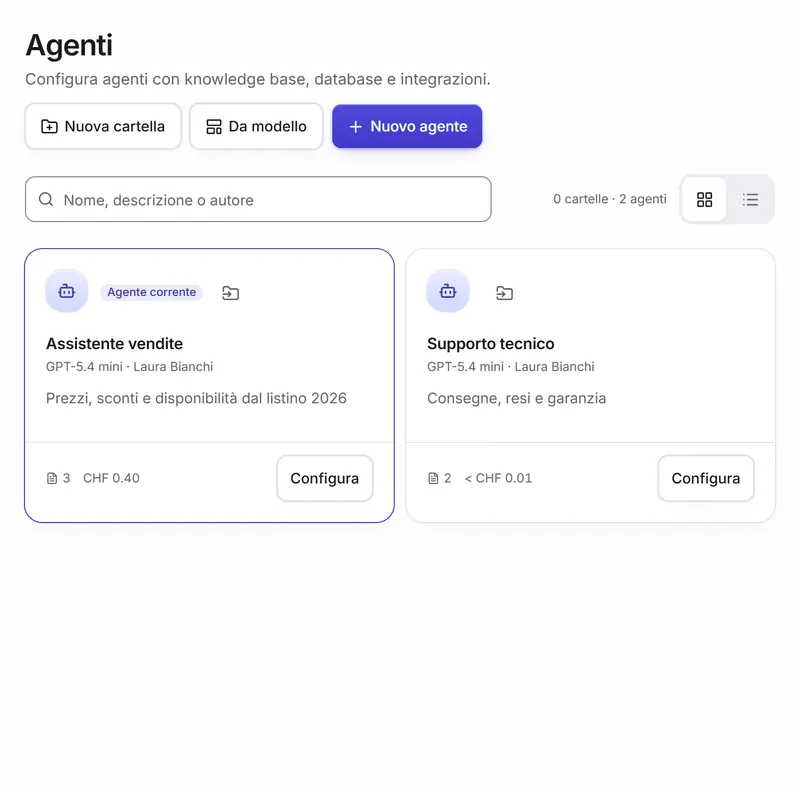
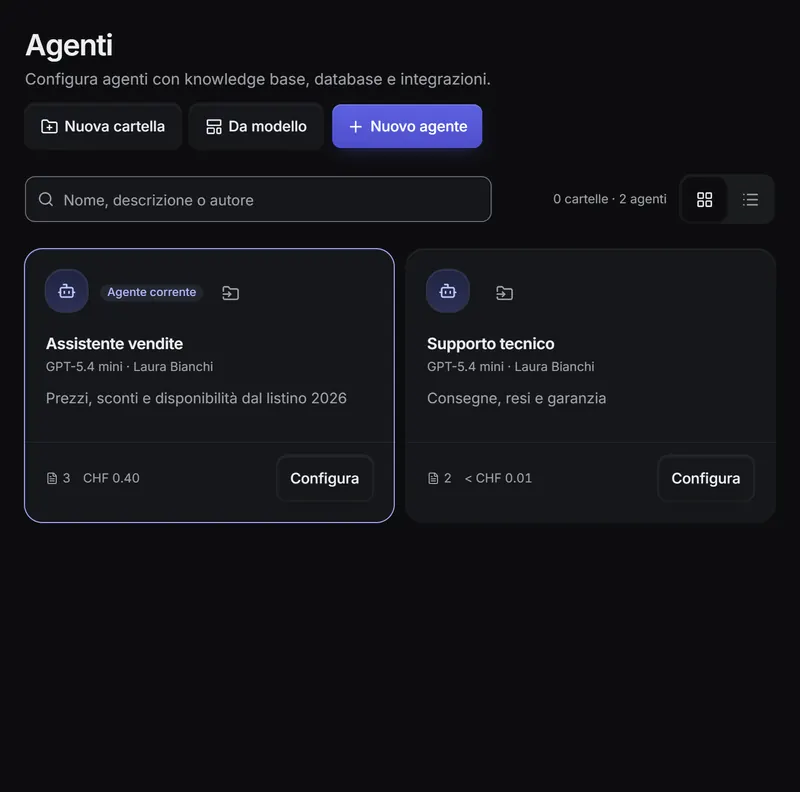
La pagina Agenti mostra gli agenti a schede o in tabella, con la ricerca per nome, descrizione o autore. Gli agenti si ordinano in cartelle di un solo livello con Nuova cartella e Sposta in cartella; se elimini una cartella, i suoi agenti tornano fuori.
Creare agenti, cartelle e spostamenti richiede il permesso Gestisce tutti gli agenti.
Creare un agente
- In Agenti premi Nuovo agente: scrivi il Nome e, se vuoi, una descrizione, poi Crea agente.
- Oppure parti Da modello: otto modelli di settore con istruzioni, documenti consigliati e prompt di esempio (vedi il primo agente).
- L’agente si apre sulla scheda Knowledge, pronta per i documenti.
Duplicare un agente
- In Agenti premi Duplica sulla scheda o sulla riga dell’agente.
- Controlla il Nome (la proposta è «Copia di …») e, se l’agente ha documenti caricati, scegli se attivare Copia anche i documenti caricati.
- Premi Duplica: la copia si apre ed è nella stessa cartella dell’agente di partenza.
La copia ha la configurazione, gli strumenti, le skill e le assegnazioni dell’agente. Non porta conversazioni, widget, bot, sorgenti sincronizzate e valutazioni, e non è pubblicata. I documenti copiati, al massimo 200, si indicizzano da capo nel nuovo agente; quelli delle sorgenti sincronizzate non si copiano. Serve il permesso Gestisce tutti gli agenti.
Le schede dell’agente
| Scheda | Cosa contiene |
|---|---|
| Generale | Nome, descrizione, istruzioni (System prompt) e pubblicazione per l’accesso esterno. |
| Modello | Modello AI, uso dei documenti, citazioni, riordino e ricerca su internet. |
| Knowledge | Documenti caricati, stato di lettura e impostazioni di estrazione. |
| Sincronizzazione | Cartelle e archivi cloud tenuti allineati alla knowledge. |
| MCP e database | Database, server MCP e integrazioni che l’agente può interrogare. |
| Widget e Canali | Chat sul sito e canali di messaggistica (vedi API, widget e canali). |
| Cowork | Attività autonome sul web (vedi Cowork). |
| Valutazione | Prove di qualità delle risposte. |
| Mappa | Mappa dei documenti simili. |
Chi può solo usare l’agente vede Generale, Modello, Knowledge e Mappa in sola lettura. Un agente si modifica con Gestisce tutti gli agenti, oppure con Gestisce gli agenti assegnati se ti è assegnato. Per caricare ed eliminare documenti serve anche Gestione knowledge.
Istruzioni e pubblicazione
Nella scheda Generale il System prompt dice all’agente chi è, come rispondere e in che formato. Ottimizza prompt (oppure Genera prompt, se il campo è vuoto) propone un testo migliore: non cambia nulla finché non premi Applica, poi salvi con Salva modifiche.
Agente pubblicato (accesso esterno) serve per widget, API e server MCP: finché è spento, l’agente si usa solo nell’app.
Modello e uso dei documenti
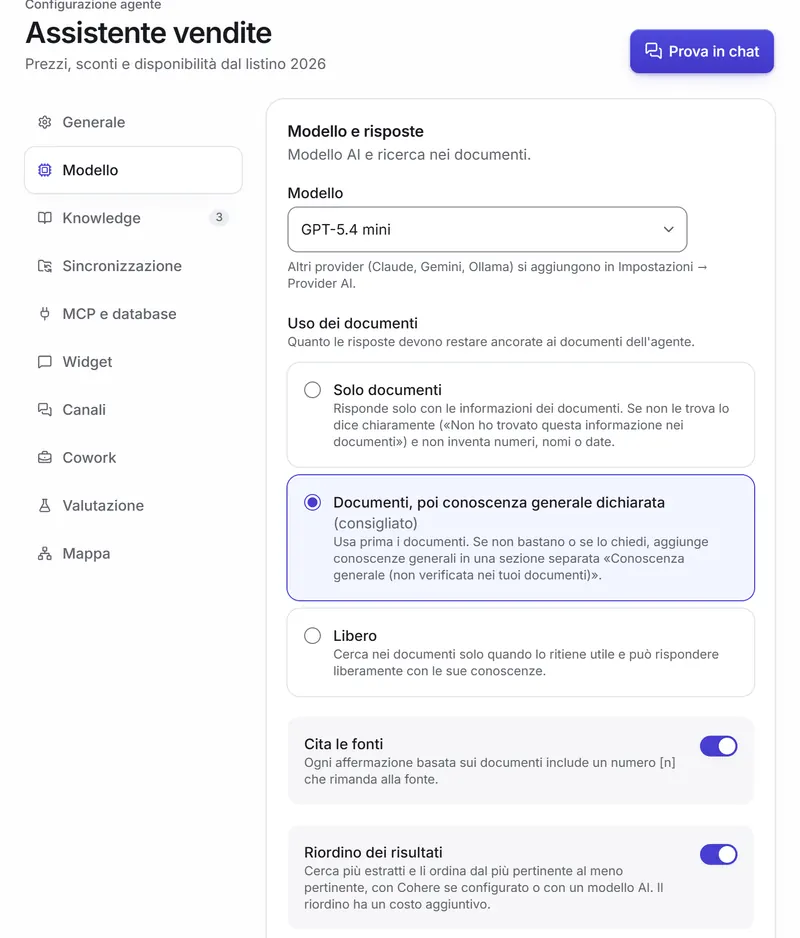
Nella scheda Modello:
- Modello: il modello AI delle risposte. Vuoto, vale il Predefinito del workspace.
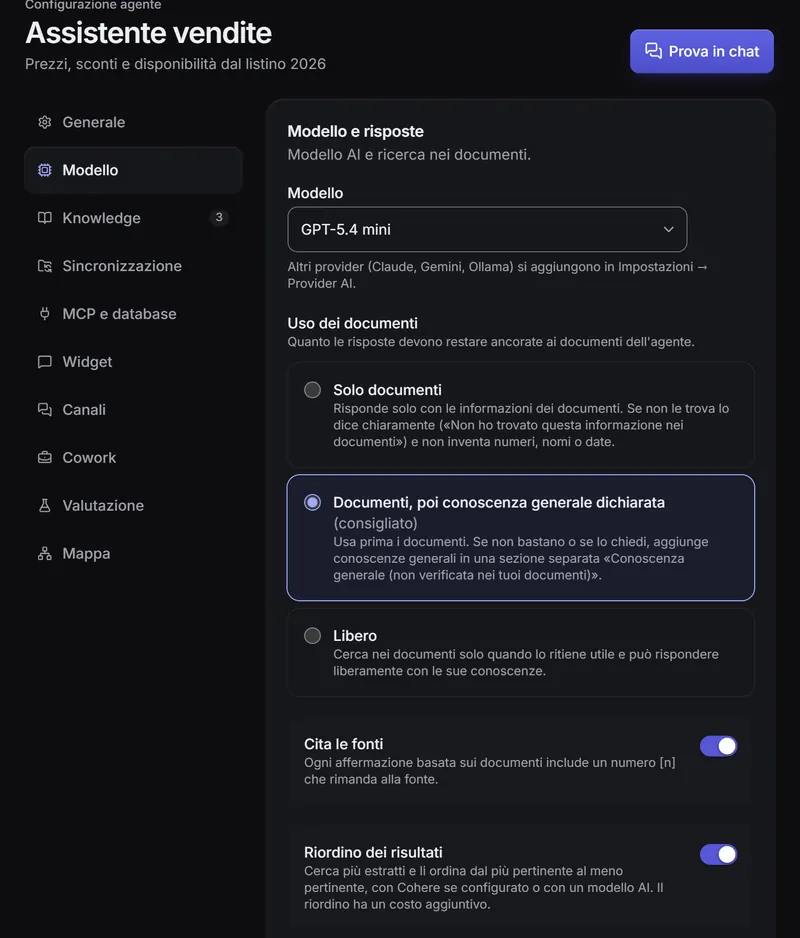
- Uso dei documenti: Solo documenti (risponde solo con i documenti e lo dice se non trova), Documenti, poi conoscenza generale dichiarata (consigliato: aggiunge conoscenze generali in una sezione separata) oppure Libero.
- Cita le fonti: ogni affermazione presa dai documenti porta il numero della fonte.
- Riordino dei risultati: cerca più estratti e li ordina per pertinenza; ha un costo aggiuntivo.
- Cerca su internet: non c’è con Solo documenti e funziona con i modelli OpenAI, Claude e Gemini.
- Scelta automatica del modello: le domande semplici vanno al modello rapido (vedi il primo agente).
Si regolano anche gli Estratti recuperati per domanda (da 3 a 20, di base 8) e, con il riordino, la soglia di pertinenza.
Knowledge: documenti e lettura
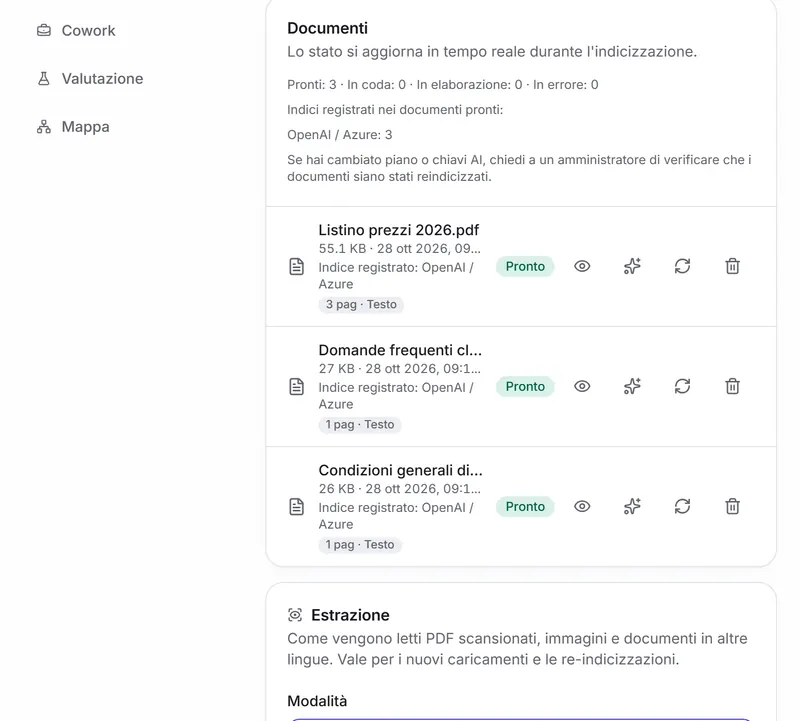
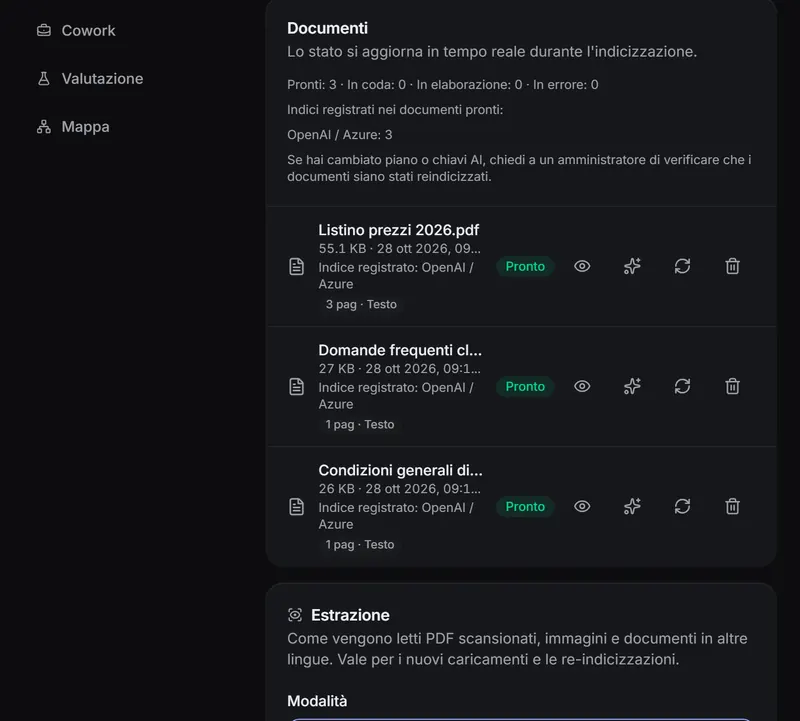
- Nella scheda Knowledge carica i file trascinandoli o scegliendoli: PDF, Word, PowerPoint, Excel, CSV, Markdown, testo, HTML, immagini e file di codice, fino a 200 MB l’uno.
- Lo stato passa da In coda e In elaborazione a Pronto; se qualcosa va storto, Errore con il motivo.
- Su un documento pronto o in errore, Re-indicizza lo rilegge; per PDF e immagini Re-indicizza con AI vision legge le pagine con un modello di visione.
Nelle impostazioni di estrazione scegli come leggere le scansioni (automatico, sempre con la visione o solo OCR), fino a cinque lingue dei documenti e se descrivere le immagini.
I documenti arrivati da una sorgente con permessi ristretti hanno l’etichetta Riservato: la vedono solo le persone che li vedono anche nella fonte.
Modificare un file di testo
I file di testo fino a 2 MB (TXT, Markdown, CSV, SQL, JSON, YAML, XML, HTML, codice) si aprono con Modifica. Salva e reindicizza salva e aggiorna la knowledge; Versioni precedenti tiene le ultime dieci versioni, da ripristinare. I documenti sincronizzati si leggono soltanto: si cambiano nella fonte.
Sincronizzazione
Nella scheda Sincronizzazione le Sorgenti sincronizzate tengono la knowledge allineata a una cartella del server o a un archivio cloud (Google Drive, SharePoint e OneDrive, Dropbox, Box, S3, FTP e SFTP). Si sceglie la frequenza (ogni 15 minuti, ogni ora, ogni 6 ore o una volta al giorno) e si usano Sincronizza ora e Metti in pausa. Per le cartelle locali Nuovo token collega l’agente di sincronizzazione. Dettagli in Sorgenti sincronizzate.
Mappa
La scheda Mappa disegna i documenti dell’agente e i collegamenti tra quelli simili o nella stessa cartella. Servono almeno due documenti pronti. Non usa l’AI e non ha costi.
Valutazione
La scheda Valutazione misura la qualità delle risposte su un insieme di domande:
- Crea un Nuovo set e aggiungi le domande a mano, con Genera (domande create dai documenti) o con Importa CSV (fino a 500 domande).
- Avvia la valutazione: l’agente risponde a ogni domanda e un giudice AI valuta le risposte.
- Leggi i risultati: se trova i documenti giusti, se la risposta è fedele alle fonti, pertinente e corretta.
Le risposte con feedback negativo della Dashboard diventano casi di valutazione con un clic.
Skill
Nella pagina Skill l’azienda definisce formati di risposta riusabili: un modello di testo, dati strutturati, una tabella o un file (Excel, CSV, PDF, Word, PowerPoint, JSON, Markdown). In chat si scelgono con Skill; le usano anche le automazioni. Crearle e modificarle richiede Gestione skill.
Quiz e statistiche della formazione
Un agente può verificare cosa hanno imparato i collaboratori con quiz sui documenti della sua knowledge e registrare i risultati per i responsabili.
- Nella scheda MCP e database dell’agente, riquadro Grafici ed export, attiva Registra i risultati dei quiz e premi Salva. Il modello Formazione e quiz lo ha già attivo.
- In chat il collaboratore chiede un quiz (per esempio «Fammi un quiz di 5 domande sulla procedura resi»), risponde alle domande e l’agente corregge le risposte con le fonti.
- A quiz finito l’agente registra domande, risposte ed esito: sotto la risposta compare la scheda con le risposte corrette.
La pagina Formazione mostra quiz svolti, persone e punteggio medio per agente e periodo, poi una tabella per persona (media, ultimo quiz, argomenti da ripassare) e una per argomento (percentuale di risposte corrette). Dettaglio apre i quiz di una persona con le risposte sbagliate e le fonti.
La pagina e i risultati degli altri richiedono il permesso Statistiche formazione (2FA), che di base ha solo l’Amministratore. I risultati si registrano solo nell’app, mai dal widget, dall’API o dai canali, e seguono la durata di conservazione delle chat.
Brain del workspace
Il brain è la memoria che gli agenti imparano dalla chat: le regole e le informazioni che insegni a un agente restano e servono nelle conversazioni successive. Ognuno ha la sua memoria personale e c’è una memoria comune dell’azienda.
- Nella scheda MCP e database dell’agente, riquadro Grafici ed export, Brain del workspace è attivo di base: l’agente cerca nel brain prima di rispondere e salva da solo, senza aspettare che glielo chieda, i fatti durevoli che gli dici: preferenze, decisioni, dati su clienti, fornitori e commesse, regole dell’azienda, correzioni. Per spegnerlo disattivalo e premi Salva. Con Solo documenti (scheda Modello) l’agente non usa il brain.
- In chat, sotto la risposta, Letto dal brain indica che la risposta si basa anche su quello che il brain ricorda e Salvato nel brain che l’agente ha salvato qualcosa. Se non riesce compaiono Non letto dal brain o Non salvato nel brain. L’agente salva subito, senza chiedere conferma, nella tua memoria personale (preferenze) o in quella dell’azienda (fatti e regole di tutti), ma solo quello che viene dalle tue parole nella conversazione: quello che legge in documenti, pagine web o risultati del gestionale resta nella sua fonte e non finisce nel brain. Nelle conversazioni di prima può restare la scheda Salvare nel brain dell’azienda? o Salvare nel tuo brain personale?, con Salva e Scarta.
- La pagina Brain, nel menu Dati, mostra in una sola vista le tue memorie e quelle comuni dell’azienda: il grafo delle entità (persone, progetti, tecnologie…) e l’elenco delle memorie, in sola lettura. Chi ha Gestione knowledge trova in alto Memorie dell’azienda: l’elenco delle regole e dei fatti salvati per tutti in chat, con Togli per quelli sbagliati o superati. Quelli dei documenti si tolgono dalla knowledge; per togliere serve la verifica in due passaggi.
Nella memoria comune dell’azienda l’agente salva per chiunque usi la chat; ogni salvataggio lì finisce nel registro attività. Mentre il brain collega documenti e conversazioni nel grafo, in cima alla pagina compare Il brain sta collegando i contenuti con l’avanzamento. Il brain lavora solo nell’app, mai dal widget, dall’API o dai canali.
Assegnare gli agenti alle persone
Gli agenti si assegnano nella pagina Utenti, colonna Agenti assegnati, con Assegna agenti. Chi ha un ruolo che vede tutti gli agenti mostra Tutti (dal ruolo). Vedi Utenti e ruoli.