Iniziare in 15 minuti
Crei il workspace, colleghi la chiave AI, prepari un agente da un modello del tuo settore e fai la prima domanda sui tuoi documenti. Poi inviti i colleghi.
Ultimo aggiornamento:
1. Crea l’account e il workspace
- Apri la pagina di registrazione e compila Crea un account: nome e cognome, email, password (almeno 12 caratteri con minuscole, maiuscole, numeri e simboli) e Conferma password. Spunta Accetto le condizioni generali e ho letto l’informativa sulla privacy e premi Crea account.
- Ricevi l’email di conferma (Controlla la tua email): apri il link e premi Conferma l’email per attivare l’account. Se non arriva, guarda nello spam oppure premi Invia di nuovo.
- Nella pagina Inizia con Kaiross scrivi il Nome del workspace (di solito il nome dell’azienda) e premi Crea workspace. Sei l’amministratore e parte la prova di 30 giorni.
Se un collega ti ha già invitato, dopo la conferma dell’email vedi Inviti ricevuti: premi Accetta invece di creare un nuovo workspace.
2. Attiva la verifica in due passaggi
Gli amministratori e i ruoli con poteri da amministratore (utenti, ruoli, workspace, integrazioni, chiavi API, registro attività, costi, sorgenti dati di Analisi, tutte le attività Cowork) devono usare un secondo fattore: finché non lo attivano non vedono i dati del workspace.
- Nella pagina Attiva la verifica in due passaggi scansiona il QR con l’app di autenticazione (se non puoi scansionarlo, premi Copia chiave e inserisci la chiave nell’app).
- Inserisci il codice a 6 cifre mostrato dall’app e premi Attiva.
- Per aggiungere un secondo telefono: nel menu utente Profilo → Sicurezza account, poi Aggiungi un altro dispositivo.
Aggiungi subito un secondo dispositivo: la verifica in due passaggi non si reimposta dalla pagina Utenti e senza un fattore non entri. Conviene anche avere almeno due amministratori.
Per chiederla a tutti gli utenti: Impostazioni → Sicurezza workspace → Verifica in due passaggi per tutti.
3. Collega le chiavi AI
È il primo passo della lista Primi passi e resta aperto finché non c’è una chiave valida: senza una chiave le funzioni AI rispondono «Manca la chiave…». Kaiross usa le chiavi della tua azienda anche durante la prova, e il consumo lo paghi direttamente al fornitore, senza ricarichi.
| Fornitore | Dove crei la chiave | A cosa serve in Kaiross |
|---|---|---|
| OpenAI | platform.openai.com | Indicizzazione dei documenti e ricerca nella knowledge (obbligatoria, oppure con Azure OpenAI), risposte, voce e immagini. |
| Anthropic (Claude) | Console Anthropic | Risposte con i modelli Claude. |
| Google Gemini | Google AI Studio | Risposte con i modelli Gemini. |
- Crea la chiave nella console del fornitore e copiala (di solito si vede una volta sola).
- In Kaiross apri Impostazioni → Provider AI, scegli il fornitore e incolla la chiave.
- Premi Verifica e salva. La prima volta per ogni fornitore si apre la finestra Dove vanno i dati con OpenAI (con il nome del fornitore scelto): leggi e premi Ho letto, salva la chiave. Lo stato diventa Attivo. Se vedi Errore, ricontrolla la chiave e il credito disponibile presso il fornitore.
I costi si vedono in Impostazioni → Costi e limiti, dove imposti anche i limiti di spesa. Imposta un limite anche nella console del fornitore.
Per far lavorare su Infomaniak (Svizzera) anche la lettura dei documenti (embedding, contesto, scansioni) e il riordino delle fonti, collega la chiave Infomaniak e in fondo alla stessa pagina, nella scheda Servizi AI di supporto, scegli Infomaniak (Svizzera) e premi Salva. I documenti si reindicizzano da soli; i modelli con cui rispondono gli agenti non cambiano.
4. Crea il primo agente da un modello
- Apri Agenti e premi Da modello (oppure, nella finestra Nuovo agente, Oppure parti da un modello per il tuo settore).
- Scegli il modello più vicino al tuo lavoro: Assistente fiduciario, Assistente produzione ed ERP, Assistente commercio ed e-commerce, Assistente studio professionale, Assistenza clienti, Assistente HR interno o Assistente sviluppo software. Controlla il Nome dell’agente e premi Crea agente.
- Controlla nome e istruzioni nella scheda Generale e premi Salva modifiche. Scegli il modello AI nella scheda Modello e premi Salva modello.
Le istruzioni dei modelli sono in italiano, ma l’agente risponde nella lingua di chi scrive. Con Cita le fonti ogni affermazione presa dai documenti riporta il marker [n].
Nella scheda Modello puoi accendere la Scelta automatica del modello: le domande brevi e semplici usano il modello rapido del fornitore, più economico, mentre analisi, file, allegati e richieste complesse restano sul modello scelto. In chat queste risposte hanno l’etichetta Risposta rapida e il pulsante Rigenera con il modello completo. Serve un modello OpenAI, Claude o Gemini più costoso del modello rapido.
5. Carica i documenti
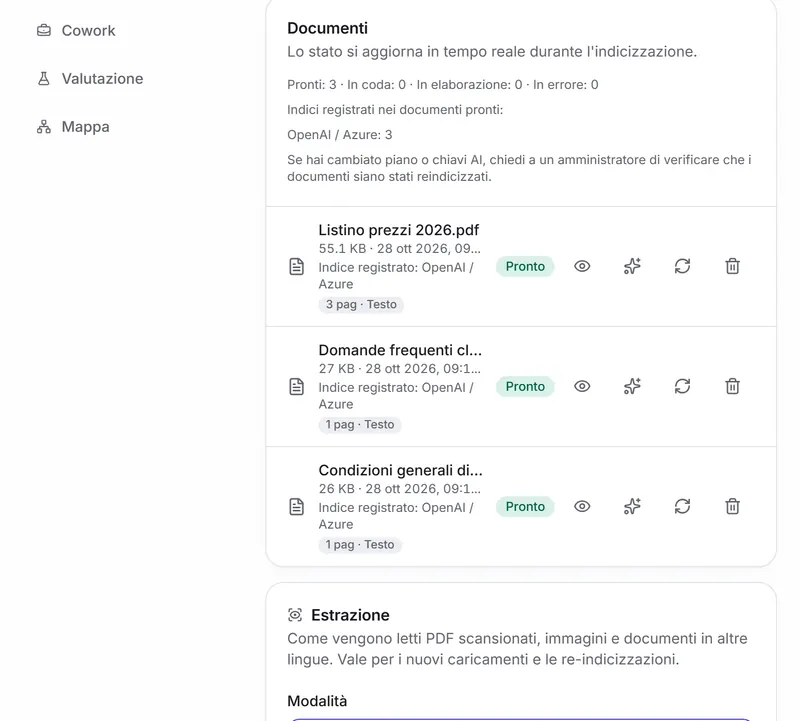
- Nell’agente apri la scheda Knowledge e usa Carica documenti: trascina i file o premi selezionali.
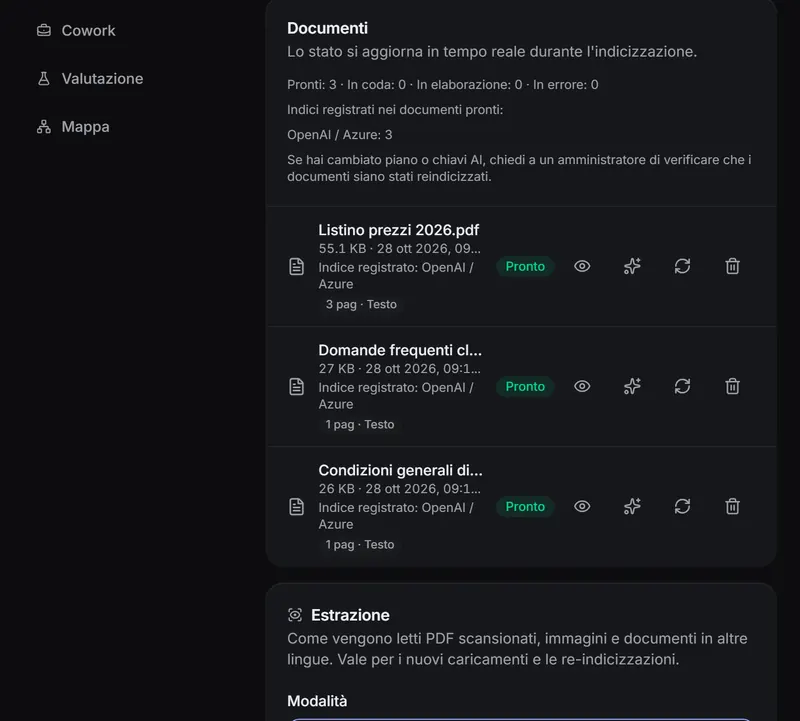
- Attendi che lo stato passi da In coda e In elaborazione a Pronto. Le scansioni vengono lette con l’OCR e, se serve, con un modello di visione.
| Formati | Limiti |
|---|---|
| PDF, Word (.docx), PowerPoint (.pptx), Excel (.xlsx), CSV/TSV, Markdown, testo, HTML, immagini (PNG, JPG, TIFF), codice (SQL, JSON, YAML, Python, JavaScript, TypeScript) | 200 MB per file dall’app, fino a 1000 pagine per documento |
Un documento in Errore per chiave mancante: collega la chiave OpenAI (o Azure OpenAI) in Impostazioni → Provider AI, poi usa Re-indicizza sul documento.
Per tenere la knowledge allineata a una cartella condivisa, a Google Drive o a SharePoint usa le sorgenti sincronizzate.
6. Fai la prima domanda
- Apri Chat, scegli l’agente nel selettore Agente (oppure premi Prova in chat dall’agente) e scrivi una domanda sui documenti caricati.
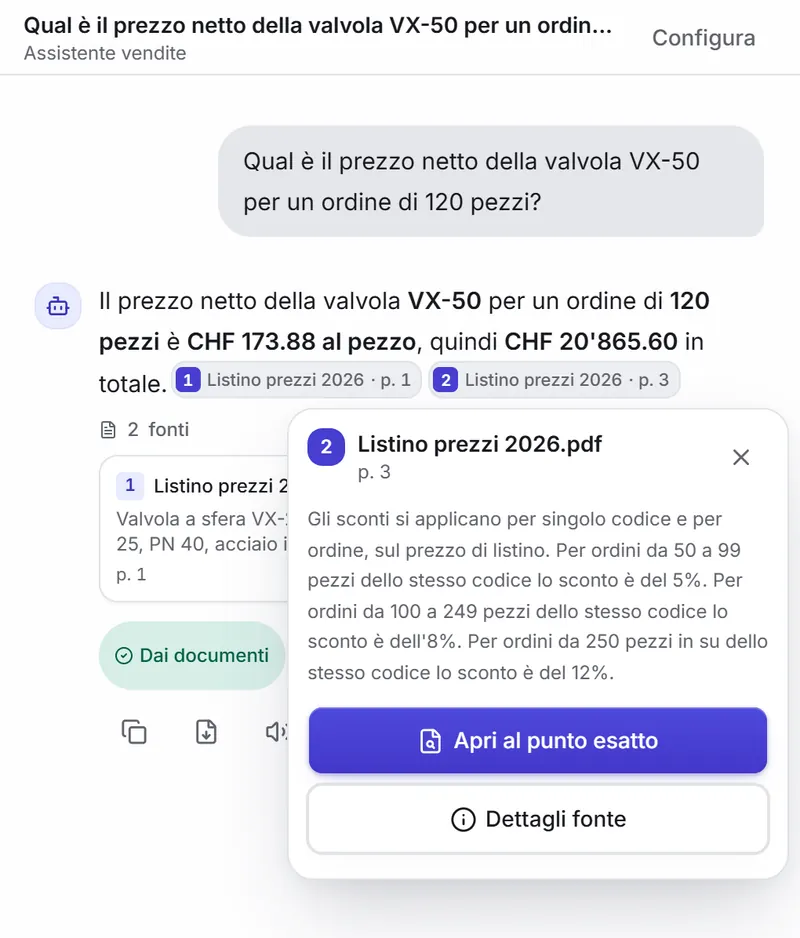
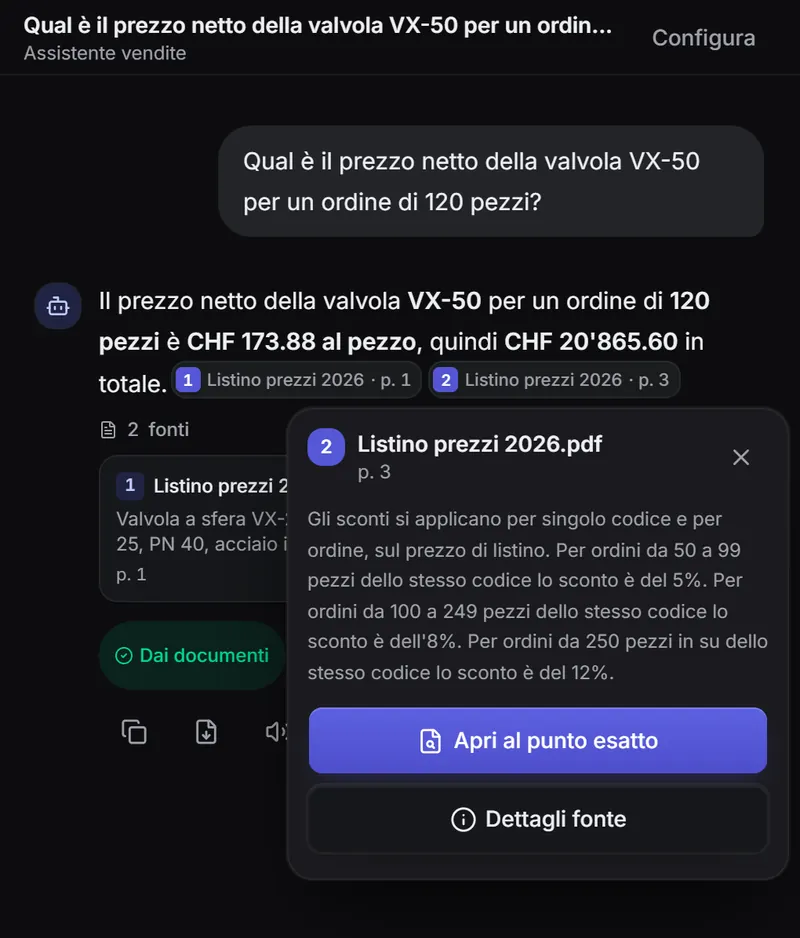
- La risposta riporta i marker [n]; sotto trovi il numero di fonti e le schede dei documenti.
- Fai clic su un marker o su una scheda: si apre l’Anteprima del documento alla pagina citata con il passaggio evidenziato, e Perché questa fonte spiega il collegamento.
Sotto le risposte sui documenti un’etichetta dice da dove viene la risposta: Dai documenti, In parte non verificata (controlla i punti senza citazione), Non trovato nei documenti, Conoscenza generale oppure Dai dati collegati (database, server MCP, dashboard). Premila per leggere il perché.
Con Uso dei documenti → Solo documenti (scheda Modello) l’agente dice «Non ho trovato questa informazione nei documenti» quando i documenti non bastano, invece di inventare.
Tutto sulle citazioni, la voce e i grafici in Chat e citazioni.
7. Invita i colleghi
- Apri Utenti, premi Aggiungi utente e scegli Invia un invito via email: inserisci l’email, scegli il ruolo e, se il ruolo non vede tutti gli agenti, gli agenti che vedrà.
- Il collega riceve l’email e deve accettare l’invito: nessun workspace aggiunge una persona senza il suo consenso. Se non ha un account, si registra con la stessa email e trova l’invito in Inviti ricevuti.
- Gli inviti ancora aperti sono nella scheda Inviti (Inviti in attesa), con Reinvia, Copia link e Revoca. Un invito vale 30 giorni.
Con Domini email aziendali (Impostazioni → Sicurezza workspace) chi si registra con l’email dell’azienda riceve la proposta di entrare come Utente. Per molti utenti c’è anche il provisioning SCIM.
8. Ruoli e permessi
| Ruolo | Cosa può fare |
|---|---|
| Amministratore | Accesso completo al workspace. Verifica in due passaggi obbligatoria. |
| Editor | Gestisce gli agenti assegnati e la loro knowledge, i prompt condivisi e le skill; vede la documentazione API; consulta e modifica le dashboard di Analisi; usa Cowork. |
| Utente | Usa gli agenti assegnati, consulta le dashboard di Analisi e usa Cowork. |
In Utenti → Ruoli e permessi crei ruoli su misura con Nuovo ruolo. Un ruolo che include poteri da amministratore richiede la verifica in due passaggi. Gli agenti si assegnano alle persone nella pagina Utenti. Tutti i permessi sono in Utenti e ruoli.
Prossimo passo: collega le applicazioni che usi già. Vedi Integrazioni.