Benutzer und Rollen
Auf der Seite Benutzer fügen Sie Kolleginnen und Kollegen hinzu und wählen ihre Rolle und die Agenten, die sie sehen. Es braucht die Berechtigung Benutzer verwalten, die die Zwei-Faktor-Authentifizierung verlangt.
Stand:
Die Accounts
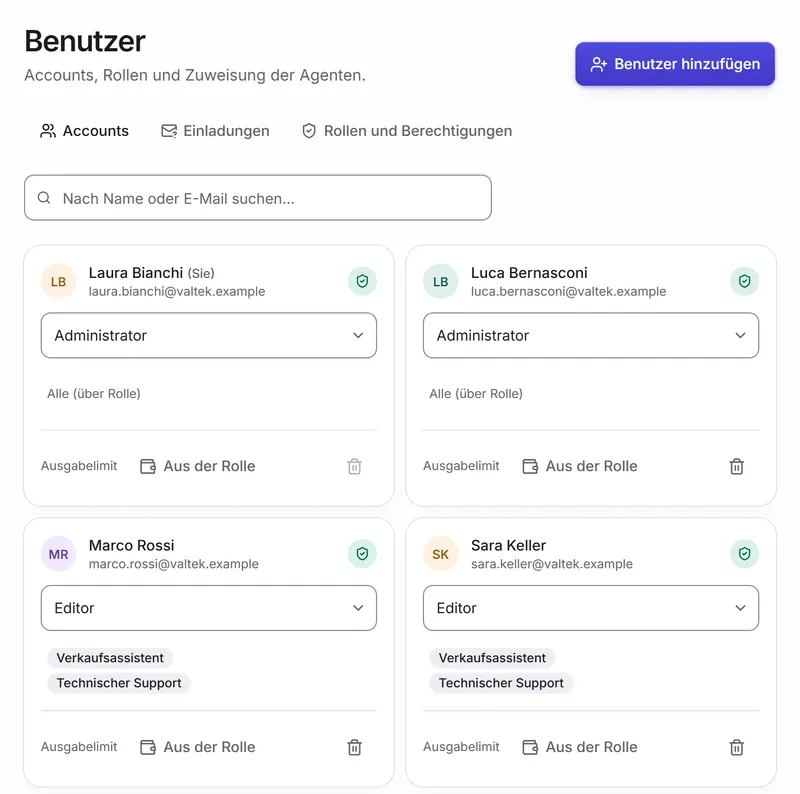
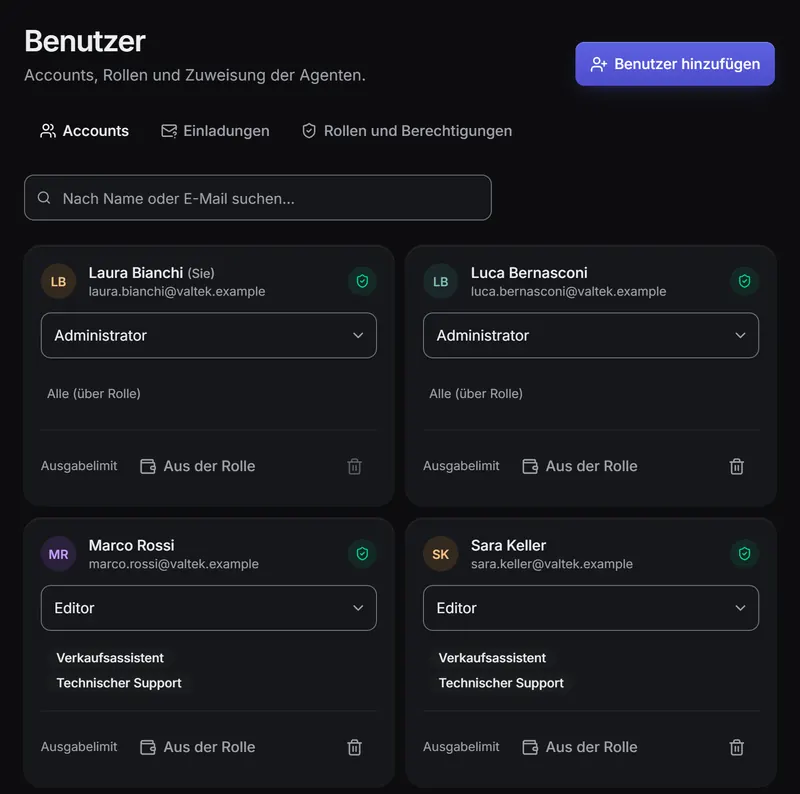
Die Seite hat die Register Accounts, Einladungen und Rollen und Berechtigungen. Im Register Accounts hat jede Person Rolle, Zugewiesene Agenten, den Stand der Zwei-Faktor-Authentifizierung (2FA aktiv oder 2FA nicht aktiv), Letzte Anmeldung und ein Ausgabelimit.
- Die Rolle ändern Sie über die Auswahl in der Zeile. Nimmt die neue Rolle Berechtigungen weg, listet die App sie auf und fragt nach einer Bestätigung.
- Entfernen nimmt die Person aus dem Workspace. Sie können auch ihre Daten im Workspace löschen und vorher exportieren; Dokumente, Agenten und Automatisierungen bleiben beim Workspace.
- Der Workspace braucht immer mindestens einen Administrator: Der letzte lässt sich weder entfernen noch herabstufen.
Eine Kollegin oder einen Kollegen hinzufügen
- Drücken Sie Benutzer hinzufügen und wählen Sie, wie: Einladung per E-Mail senden (die Person wählt ihr Passwort oder meldet sich per SSO an und nimmt die Einladung an) oder Account mit temporärem Passwort erstellen (Sie geben es weiter, es muss bei der ersten Anmeldung geändert werden und ist nur einmal sichtbar).
- Geben Sie die E-Mail, die Rolle (standardmässig Benutzer) und, wenn die Rolle nicht alle Agenten sieht, die zugewiesenen Agenten an.
- Hat die E-Mail schon ein Konto, geht trotzdem eine Einladung hinaus: Die Person tritt dem Workspace erst bei, wenn sie sie annimmt.
Einladungen
Das Register Einladungen zeigt die offenen Einladungen mit Absender, Datum und Ablauf.
- Eine Einladung gilt 30 Tage. Erneut senden ist nach 10 Minuten möglich und verlängert die Gültigkeit, auch bei einer abgelaufenen Einladung.
- Den Link können Sie kopieren und selbst weitergeben; Widerrufen macht ihn ungültig.
- Pro Workspace gehen höchstens 100 Einladungs-E-Mails am Tag hinaus.
Die eingeladene Person findet die Einladung unter Erhaltene Einladungen und wählt Annehmen oder Ablehnen: Niemand tritt einem Workspace ohne Zustimmung bei.
Beitritt mit der Firmen-E-Mail
Unter Einstellungen → Workspace-Sicherheit, Feld Unternehmens-E-Mail-Domains, geben Sie die Domain Ihres Unternehmens an. Wer eine bestätigte E-Mail dieser Domain hat, findet unter Erhaltene Einladungen das Angebot beizutreten, mit Beitreten und Nicht jetzt, und wird nur Benutzer, wenn er zustimmt.
Die Domain muss die Ihrer E-Mail sein, darf von keinem anderen Workspace verwendet werden und darf kein öffentlicher Maildienst sein (Gmail, Outlook, Bluewin, GMX und ähnliche).
Systemrollen
| Rolle | Berechtigungen |
|---|---|
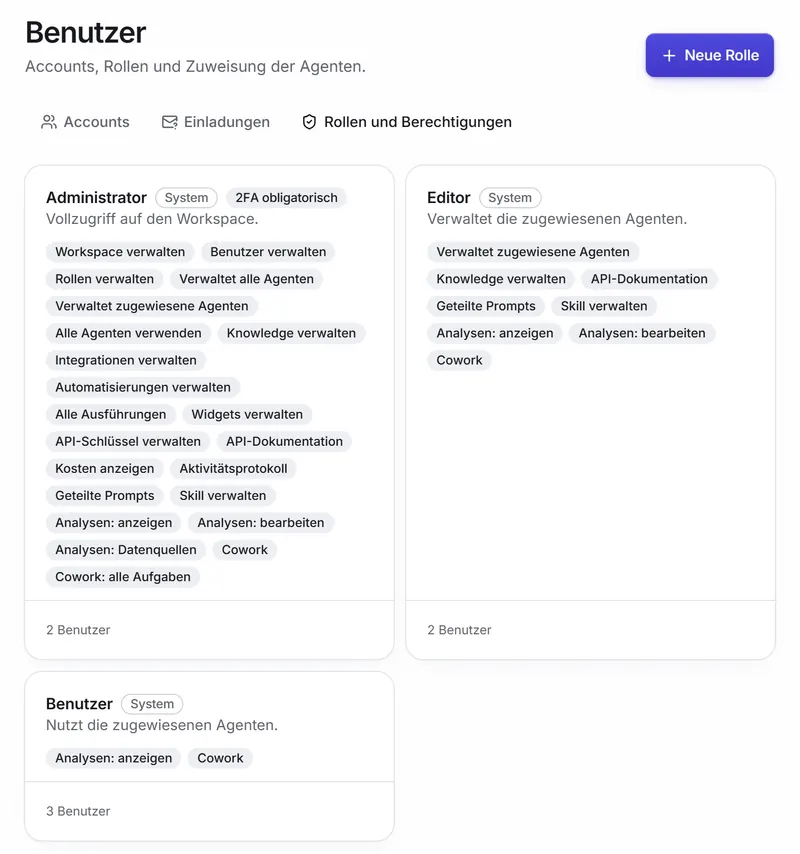
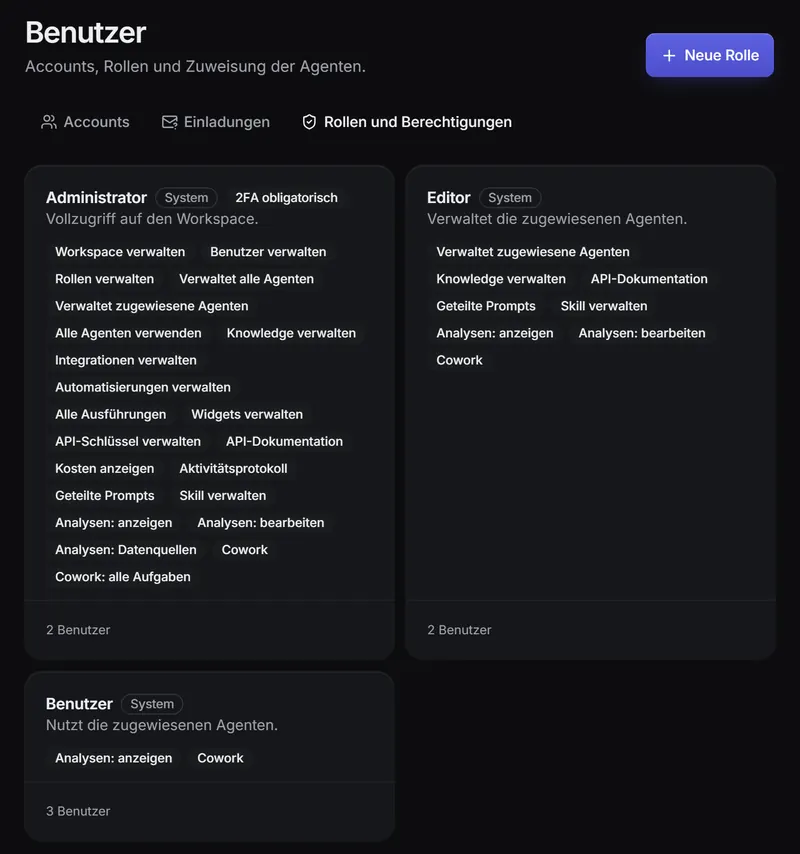
| Administrator | Alle Berechtigungen. Zwei-Faktor-Authentifizierung obligatorisch. |
| Editor | Verwaltet zugewiesene Agenten, Knowledge verwalten, API-Dokumentation, Geteilte Prompts, Skill verwalten, Analysen: anzeigen, Analysen: bearbeiten, Cowork. |
| Benutzer | Analysen: anzeigen, Cowork. Verwendet die zugewiesenen Agenten. |
Systemrollen tragen das Label System und lassen sich nicht ändern.
Eigene Rollen und Berechtigungen
Mit Neue Rolle erstellen Sie eine Rolle mit Name, Beschreibung und Berechtigungen aus dieser Liste. Eine Rolle lässt sich nur löschen, wenn niemand sie hat. Mit (2FA) markierte Berechtigungen verlangen die Zwei-Faktor-Authentifizierung: Eine Rolle mit einer davon trägt das Label 2FA obligatorisch.
| Gruppe | Berechtigungen |
|---|---|
| Administration | Workspace verwalten (2FA), Benutzer verwalten (2FA), Rollen verwalten (2FA), Kosten anzeigen (2FA), Aktivitätsprotokoll (2FA) |
| Agenten | Verwaltet alle Agenten, Verwaltet zugewiesene Agenten, Alle Agenten verwenden, Knowledge verwalten, Geteilte Prompts, Skill verwalten, Cowork, Cowork: alle Aufgaben (2FA), Schulungsstatistik (2FA) |
| Integrationen | Integrationen verwalten (2FA), Widgets verwalten, API-Schlüssel verwalten (2FA), API-Dokumentation |
| Automatisierungen | Automatisierungen verwalten, Alle Ausführungen |
| Analysen | Analysen: anzeigen, Analysen: bearbeiten, Analysen: Datenquellen (2FA) |
Eine Rolle ohne Berechtigungen für Agenten verwendet nur die zugewiesenen Agenten.
Agenten zuweisen
Drücken Sie in der Spalte Zugewiesene Agenten auf Agenten zuweisen und wählen Sie die Agenten der Person. Bei Alle Agenten verwenden oder Verwaltet alle Agenten steht Alle (über Rolle).
Zwei-Faktor-Authentifizierung
Jede Person verwaltet ihre Geräte selbst unter Profil → Kontosicherheit. Administratoren sehen nur, ob sie aktiv ist.
Die Zwei-Faktor-Authentifizierung lässt sich nicht über die Seite Benutzer zurücksetzen: Fügen Sie gleich ein zweites Gerät hinzu, mit Weiteres Gerät hinzufügen. Wer sie nutzen muss, kann das letzte nicht entfernen.
Um sie von allen zu verlangen, gibt es Zwei-Faktor-Authentifizierung für alle unter Einstellungen → Workspace-Sicherheit (siehe Sicherheit).
SSO, SCIM und Aktivitätsprotokoll
- Die Anmeldung mit Microsoft oder Google erscheint auf der Anmeldeseite, wenn sie aktiv ist.
- Mit dem SCIM-Provisioning erstellen, aktualisieren und entfernen Entra ID oder Okta die Mitglieder selbst; Gruppen entsprechen den Rollen mit demselben Namen.
- Das Aktivitätsprotokoll steht in den Einstellungen und verlangt die gleichnamige Berechtigung: Es bewahrt die Aktivitäten des Workspace ein Jahr lang auf.