Automazioni
Un’automazione è un flusso di nodi che parte da solo (a orario, da un webhook o da un evento) o a mano: legge dati, li fa elaborare a un agente e agisce sulle applicazioni collegate.
Ultimo aggiornamento:
Chi le usa
La voce Automazioni compare a chi ha Gestione automazioni (crea, modifica e pubblica) o Tutte le esecuzioni (vede le esecuzioni). Nella pagina ci sono i filtri Stato e Tipo di avvio e, per ogni automazione, Bozza oppure la versione pubblicata.
Creare un’automazione
- Nuova automazione → Crea con l'AI: descrivi cosa deve fare e l’AI propone il flusso.
- Nuova automazione → Flusso vuoto: parti dal solo trigger.
- Importa da n8n: carichi il JSON di un workflow n8n (fino a 2 MB). La conversione avviene nel browser, senza le credenziali; alla fine vedi cosa è stato convertito, cosa va rivisto e cosa è diventato una nota, e crei la bozza.
- Dalla chat: chi gestisce le automazioni può chiedere all’agente di proporne una e crearla con Crea bozza.
L’editor
L’editor ha le schede Editor, Assistente, Esecuzioni e Versioni. Sul computer i nodi stanno su una tela: si aggiungono dalla tavolozza e si collegano trascinando dai pallini. Su tablet e telefono c’è un editor a elenco. La bozza si salva da sola; c’è anche Salva.
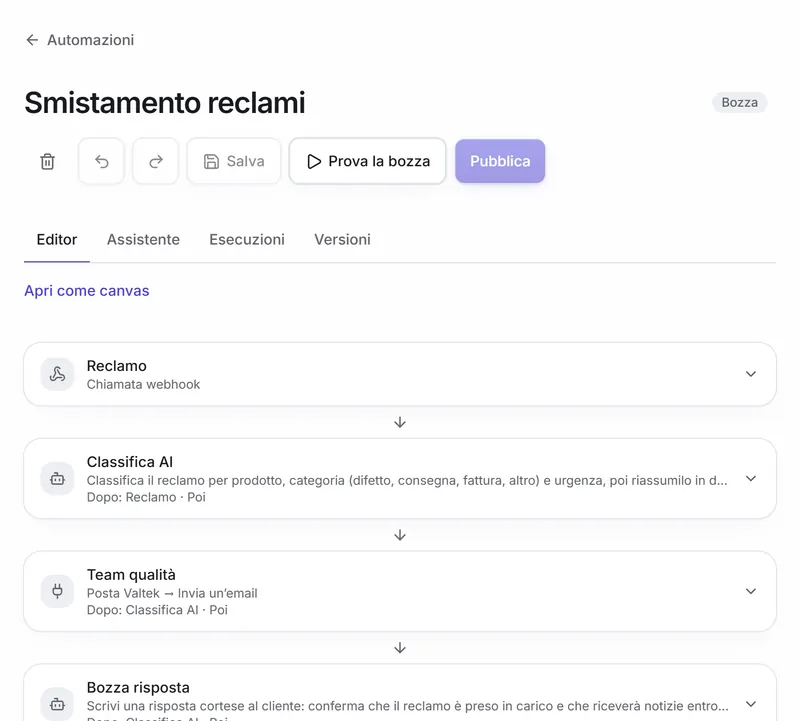
| Gruppo | Nodi |
|---|---|
| Avvio | Trigger: manuale, webhook (con token, metodi accettati ed eventuale Verifica WhatsApp (Meta)), pianificazione o evento (documento indicizzato, fine di un’altra automazione). |
| AI | AI: un agente con le sue istruzioni e la sua knowledge, testo o dati JSON in uscita, anche con una skill. Immagine, se il servizio immagini è disponibile. |
| Logica | Condizione, Smista (fino a 10 regole), Per ogni elemento (fino a 500), Unisci, Attendi (fino a 300 secondi), Sotto-flusso (solo automazioni pubblicate, fino a 3 livelli). |
| Azioni | Azione integrazione (connettori del catalogo con la scrittura attiva), Richiesta HTTP (indirizzi pubblici, fino a 60 secondi), Rispondi al webhook. |
| Dati | Imposta variabili e Codice (JavaScript isolato, fino a 10 secondi). |
| File e report | Crea file (Excel, CSV, PDF, Word, PowerPoint, JSON, Markdown), Esporta dashboard in PDF e Salva nella knowledge (un file prodotto dal flusso, ad esempio una foto, nella knowledge di un agente, in una cartella). |
Ogni nodo ha le impostazioni Se fallisce: fermare l’esecuzione, continuare o seguire un’uscita apposita, con tentativi ripetuti e un tempo massimo.
Provare
Prova la bozza esegue la bozza dall’inizio; dal pannello di un nodo Esegui fino a qui prova solo la prima parte. Con Fissa questi dati un nodo riusa sempre lo stesso risultato mentre provi il resto.
Le prove sono esecuzioni vere: le azioni sulle integrazioni (email, record nel CRM, file) avvengono davvero.
Pubblicare e versioni
Un’automazione parte da sola solo dopo Pubblica; le modifiche successive restano nella bozza finché non premi Pubblica modifiche. Ritira la ferma. Ogni pubblicazione crea una versione: nella scheda Versioni la confronti con la bozza e con Ripristina la rimetti nella bozza, da ripubblicare.
Nella scheda Assistente chiedi una modifica a parole: Proponi modifica mostra il cambiamento, poi Applica o Scarta.
Nelle automazioni pubblicate le azioni partono senza conferma. Se un destinatario dipende da un passo AI o dai dati in arrivo, prima di pubblicare l’app chiede di spuntare Ho controllato queste destinazioni: possono ricevere i dati dell'automazione.
Foto da WhatsApp
Un’automazione può ricevere i messaggi di un numero WhatsApp Business e archiviare le foto nella knowledge di un agente, divise per cartella: l’agente le descrive e le ritrova in chat. Serve una connessione WhatsApp Business con Phone number ID e token di accesso.
- Crea un’automazione con il trigger Webhook e attiva Verifica WhatsApp (Meta).
- Incolla l’App secret (app Meta → Impostazioni → Di base) e premi Genera token di verifica: copia subito il token, non sarà più mostrato.
- Premi Genera token e copia l’Indirizzo del webhook.
- Nell’app Meta, in WhatsApp → Configurazione → Webhook, incolla l’indirizzo come URL di callback e il token di verifica, poi iscriviti al campo messages.
- Aggiungi i nodi: Azione integrazione con lo strumento get_media per scaricare la foto (fino a 16 MB), un nodo AI per leggere la didascalia e Salva nella knowledge con la cartella, ad esempio WhatsApp, numero di commessa e data.
- Pubblica e manda una foto di prova al numero: l’esecuzione compare in Esecuzioni.
Con la verifica attiva il webhook accetta solo le chiamate firmate da Meta e ignora le conferme di consegna e lettura. Una foto già archiviata con la stessa chiave non si salva due volte.
Esecuzioni
Esecuzioni elenca ogni esecuzione con automazione, tipo di avvio, data, durata, costo ed errore, con i filtri per stato e periodo. Nel dettaglio trovi il log di ogni nodo, i token, il costo in CHF e i file prodotti, con Riesegui, Riprendi dal nodo fallito ed Esporta log.
Limiti
| Limite | Valore |
|---|---|
| Nodi e collegamenti per automazione | 100 nodi, 300 collegamenti |
| Passi e durata di un’esecuzione | 200 passi, 15 minuti |
| Pianificazione | espressione cron, al massimo una volta al minuto, fuso orario Europe/Zurich |
| Avvii manuali | 20 al minuto |