Analisi: dashboard sui dati del gestionale e dei file
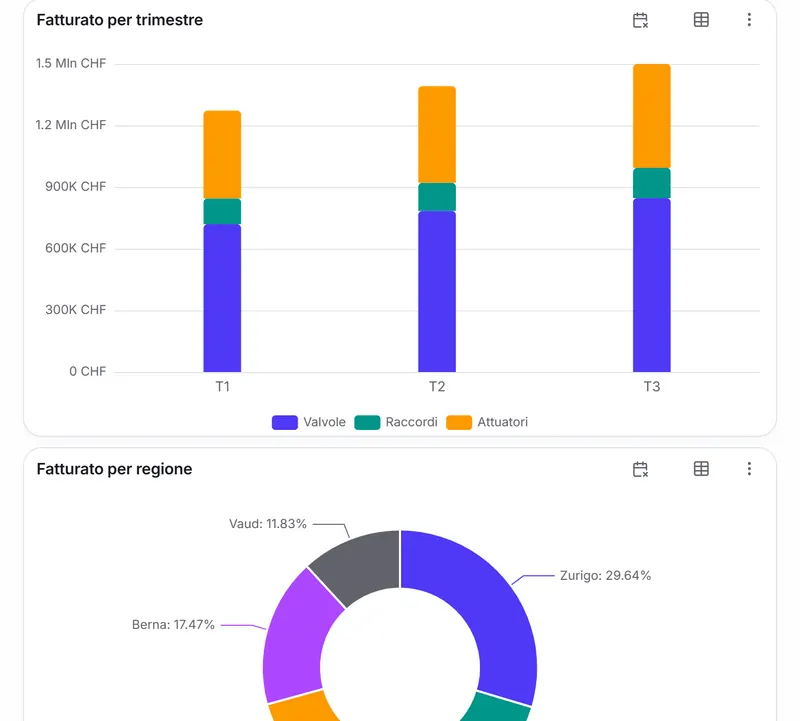
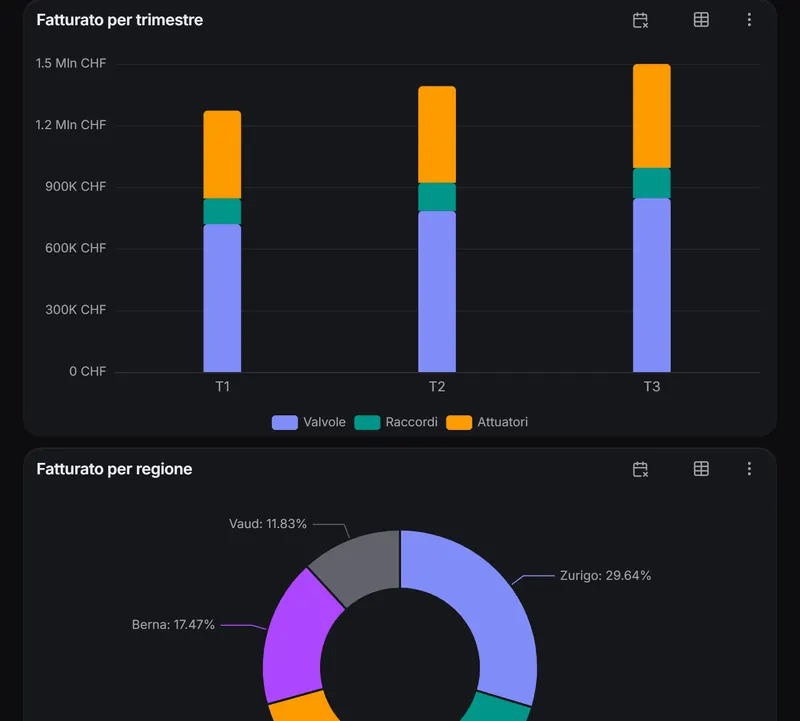
Nella sezione Analisi crei dashboard sui dati del gestionale e dei file caricati: grafici, indicatori e tabelle aggiornati da query SQL di sola lettura. Ogni dashboard è anche un JSON, che l’AI può modificare dalla chat: le modifiche si applicano subito e si annullano con un clic.
Ultimo aggiornamento:
Come funziona
- Sorgenti dati: un database già collegato in Integrazioni (SQL Server, PostgreSQL o MySQL) oppure file CSV ed Excel caricati. Sempre in sola lettura.
- Pannelli su una griglia di 24 colonne: serie temporale, linee, aree, barre, torta, mappa di calore, indicatore, contatore, tabella e testo.
- Ogni pannello esegue una query SQL con le variabili della dashboard (menu in alto) e l’Intervallo scelto.
- La dashboard è un JSON con lo storico delle Versioni: lo copi, lo incolli, lo importi, lo ripristini.
| Permesso | Cosa consente |
|---|---|
| Analisi: consultazione | Vede le dashboard condivise. Ruolo Utente. |
| Analisi: modifica | Crea e modifica dashboard, scrive query sulle sorgenti dati. Ruoli Editor e Amministratore. |
| Analisi: sorgenti dati | Collega database e carica file. Richiede la verifica in due passaggi. Ruolo Amministratore. |
Una dashboard nuova è privata. Con Condividi la vedono tutti i colleghi con accesso alla sezione Analisi.
1. Aggiungi una sorgente dati
Apri Analisi → Sorgenti dati. Per un database serve prima la connessione in Integrazioni: vedi Database del gestionale.
- Collega un database: scegli l’Integrazione SQL Server, PostgreSQL o MySQL, scrivi il Nome della sorgente e premi Aggiungi.
- Carica un file: trascina uno o più file CSV, TSV o Excel fino a 50 MB. Ogni foglio diventa una tabella con colonne e tipi riconosciuti.
- Premi Prova connessione su una sorgente database, o Verifica i file su una sorgente di file, per controllare che le tabelle siano leggibili.
Il nome della tabella di un file compare sotto la sorgente (es. «tabella vendite»): è il nome da usare nelle query.
2. Crea la dashboard e i pannelli
- In Analisi premi Nuova dashboard e scegli il Punto di partenza: Dashboard vuota, un modello Mago4 (Vendite Mago4, Ordini Mago4, Magazzino Mago4, Direzione Mago4, con Suggerito se la mappatura ha riconosciuto Mago4; serve il database SQL Server del gestionale), Vendite da gestionale o Analisi di un file CSV. Premi Crea.
- Premi Modifica, poi Aggiungi pannello.
- Nella scheda Query scegli la Sorgente dati, scrivi l’SQL e premi Esegui: sotto vedi il risultato.
- Nella scheda Visualizzazione scegli il tipo, il titolo, la colonna per l’asse X, le serie, l’unità (es. Franchi) e le soglie di colore. Premi Applica.
- Sposta e ridimensiona i pannelli sulla griglia, poi premi Fine per salvare.
Nella scheda Trasformazioni puoi rinominare colonne, filtrare, ordinare, limitare, raggruppare o unire le query per colonna senza toccare l’SQL.
Le dashboard si ordinano in cartelle di un solo livello, con il permesso Analisi: modifica. Nuova cartella ne crea una; in Nuova dashboard e Importa JSON la scegli in Cartella (facoltativa), anche con Nuova cartella…. Per spostare una dashboard premi Sposta sulla sua scheda oppure, dal computer, trascinala nella cartella. Accanto al nome della cartella la matita la rinomina (con il nome di un’altra cartella le due si uniscono) e il cestino la elimina, solo quando è vuota. In alto il filtro Tutte le cartelle mostra una cartella sola o le dashboard Senza cartella.
Sul telefono le dashboard sono in sola lettura, con i pannelli uno sotto l’altro. Si modificano da tablet o computer.
3. SQL con variabili e macro
Si scrive nel dialetto della sorgente: T-SQL per SQL Server, PostgreSQL, MySQL/MariaDB, DuckDB per i file. Sono ammesse solo letture (SELECT e WITH), con un tempo massimo di 30 secondi e al massimo 10’000 righe per pannello.
SELECT $__timeGroup(data_documento) AS mese,
       SUM(importo) AS fatturato
FROM vendite
WHERE $__timeFilter(data_documento)
  AND cliente IN ($cliente)
GROUP BY $__timeGroup(data_documento)
ORDER BY mese| Nella query | Diventa |
|---|---|
$cliente | Il valore della variabile. Una scelta multipla va in IN ($cliente). |
$__timeFilter(colonna) | La condizione sull’Intervallo scelto in alto. |
$__timeFrom(), $__timeTo() | Inizio e fine dell’intervallo. |
$__timeGroup(colonna) | La data troncata al periodo adatto all’intervallo (giorno, settimana, mese…). |
$__interval | Il passo di raggruppamento adatto all’intervallo. |
I valori delle variabili arrivano al database sempre come parametri, mai incollati nel testo. Non metterli tra apici: cliente = $cliente, non cliente = '$cliente'.
4. Modifica la query di un pannello
Per correggere l’SQL di un pannello non serve entrare in modifica: apri il menu ⋯ del pannello e scegli Query. La voce c’è solo per chi ha Analisi: modifica.
- Se il pannello ha più query, scegli la scheda (A, B…). Puoi cambiare la Sorgente dati e l’SQL, con i suggerimenti di tabelle e colonne.
- Premi Esegui anteprima (o Ctrl/Cmd + Invio): vedi le prime 50 righe con l’intervallo e le variabili della dashboard.
- Premi Salva: compaiono le differenze tra la query salvata e la nuova. Conferma con Salva come versione N.
- Ogni salvataggio è una nuova versione: nelle Versioni del JSON puoi sempre tornare indietro.
- Se qualcuno ha salvato la dashboard nel frattempo, premi Ricarica: le tue modifiche alla query restano nella finestra.
- Con modifiche della dashboard non salvate la query si può provare ma non salvare: prima salva o annulla.
Chi ha solo Analisi: consultazione non vede mai l’SQL: né la voce Query né il JSON. I pannelli eseguono le query salvate nella dashboard.
5. Il JSON della dashboard
Il pulsante JSON apre il JSON della dashboard. Lo schema viene controllato mentre scrivi: ogni errore indica il percorso esatto (es. panels[2].targets[0].sql). Applica salva una nuova versione.
- Copia JSON e Scarica .json per riusare la dashboard in un altro workspace; Importa JSON nella lista delle dashboard per crearla.
- Scheda Differenze: cosa cambia rispetto alla versione salvata.
- Scheda Versioni: chi ha salvato, quando e da dove (Editor, Chat, JSON, Importazione, Ripristino). Ripristina crea una nuova versione uguale a quella scelta.
{
  "schemaVersion": 1,
  "title": "Vendite",
  "timeRange": {
    "from": "now-1y",
    "to": "now"
  },
  "panels": [
    {
      "id": 1,
      "type": "bar",
      "title": "Fatturato per mese",
      "gridPos": {
        "x": 0,
        "y": 0,
        "w": 12,
        "h": 8
      },
      "datasource": {
        "uid": "vendite-demo"
      },
      "targets": [
        {
          "refId": "A",
          "sql": "SELECT mese, SUM(importo) AS fatturato FROM vendite GROUP BY mese ORDER BY mese"
        }
      ],
      "fieldConfig": {
        "unit": "chf"
      }
    }
  ]
}
Le variabili si aggiungono in variables: query (valori letti con una query), custom (elenco fisso), text e interval.
{
  "type": "query",
  "name": "cliente",
  "label": "Cliente",
  "datasource": {
    "uid": "vendite-demo"
  },
  "sql": "SELECT DISTINCT cliente FROM vendite ORDER BY cliente",
  "multi": true
}
6. Dalla chat: domande, modelli e modifiche
Puoi fare domande su una dashboard chiamandola per nome, anche senza aprirla: «Cosa dice la dashboard Direzione di questo mese?». L’agente legge i pannelli, esegue le loro query con i tuoi permessi e risponde con i numeri.
L’agente legge le dashboard, esegue query e le modifica per te. L’interruttore è nella scheda MCP e database dell’agente: Analisi (dashboard) dalla chat, attivo di default. Funziona solo nell’app, per chi ha i permessi di Analisi.
- Apri la dashboard e premi Chiedi all’AI: si apre la chat sulla dashboard. Puoi anche nominarla in chat senza aprirla.
- Chiedi la modifica, ad esempio «trasforma il fatturato in barre impilate per regione», «togli il KPI Margine», «rinominala Vendite 2026» o «spostala nella cartella Gestionale».
- Se hai i permessi la modifica è applicata subito: la scheda Modifica applicata mostra cosa è cambiato in ogni pannello e le versioni (es. «v3 → v4»).
- Premi Apri dashboard per vederla, oppure Annulla per tornare alla versione precedente. Nelle Versioni la modifica ha origine «Chat».
- Annulla funziona finché nessuno ha salvato la dashboard dopo la chat; altrimenti la scheda dice «Modificata dopo» e Apri lo storico porta alle Versioni, dove puoi ripristinare quella che vuoi.
- Puoi chiedere una dashboard nuova, anche da un modello: «Crea la dashboard Vendite Mago4». La scheda Dashboard creata indica modello, sorgente e numero di pannelli («Da modello Vendite Mago4 · sorgente … · 12 pannelli»); Annulla la elimina dopo una conferma nella scheda.
- Spostare in una cartella, rinominare e togliere la condivisione funzionano allo stesso modo, con Annulla.
- Condividere ed eliminare una dashboard chiedono sempre conferma: la scheda propone Condividi o Elimina, oppure Lascia. Così nessun testo nei documenti può far condividere o cancellare dati senza il tuo clic.
- Per recuperare un pannello tolto o cambiato chiedi, ad esempio, «ripristina il pannello Articoli con il valore di giacenza più alto dal modello» oppure «… dalla versione precedente». L’agente lo copia esattamente com’era nel modello o nell’ultima versione che lo conteneva (tipo, query, unità, posizione se è libera), senza riscriverlo, e puoi sempre premere Annulla.
- Sulle dashboard condivise le modifiche all’SQL (query nuove o cambiate, anche nei pannelli ripristinati) non si applicano da sole: la scheda mostra le differenze e aspetta Applica. Layout, titoli, unità e rimozione di pannelli restano immediati, con Annulla.
- Senza i permessi di modifica l’agente risponde alle domande ma non cambia le dashboard.
- Sui grafici della chat c’è Aggiungi a una dashboard: se i dati vengono da una sorgente di Analisi il pannello resta aggiornato, altrimenti contiene una copia dei dati di quel giorno.
7. La dashboard in PDF
- Apri la dashboard, scegli filtri e periodo e premi Esporta PDF: il PDF ha gli stessi numeri dello schermo, con logo e numeri di pagina. Se ci sono modifiche non salvate, salva prima.
- Per decidere come diventa un documento premi Impostazioni PDF (serve il permesso di modifica): Orientamento e Formato, Copertina con titolo e sottotitolo, i Pannelli da includere e il loro ordine, Come tabella, Nuova pagina prima, Note (solo nel PDF) e Piè di pagina. Con Anteprima vedi il PDF prima di salvare.
Le impostazioni salvate valgono per chiunque esporti la dashboard e per il nodo Esporta dashboard delle automazioni. Logo e colori vengono da Impostazioni → Branding: in Colori dei report PDF il primario colora copertina, fasce e intestazioni delle tabelle, il secondario accenti e righe alterne.
8. Excel, dettaglio e filtri per utente
- Excel: dal menu ⋯ di un pannello scegli Esporta in Excel. Il file ha le righe del pannello con i filtri e il periodo dello schermo, un foglio per query.
- Dettaglio: sui pannelli con il dettaglio l’intestazione mostra l’icona del clic. Clicca un indicatore, una barra, una fetta o la prima cella di una riga: si apre l’elenco delle righe dietro quel valore (es. quali articoli sono sotto scorta), con Esporta in Excel. Il dettaglio si configura in modifica, nella scheda Dettaglio del pannello: attiva Dettaglio al clic e scrivi la Query di dettaglio con
$drillper il valore cliccato (*dal clic su un indicatore). - Filtro dal clic: sui pannelli con il filtro l’intestazione mostra l’icona del filtro. Clicca una barra, una fetta, un punto o una riga: la variabile della dashboard prende quel valore e gli altri pannelli si aggiornano, mentre il pannello del clic resta com’era. Se il pannello ha anche il dettaglio, il clic apre un menu con Filtra la dashboard per «…» e Dettaglio di «…». Il filtro compare nella barra sotto Filtri dal clic (es. «Regione: Zurigo ×»): un clic lo toglie e torna la scelta di prima, come cliccare di nuovo lo stesso valore. Una variabile fissata con Filtri per utente non cambia con il clic. Il filtro si configura in modifica, nella scheda Filtro del pannello: attiva Filtra la dashboard al clic, scegli la Variabile da impostare (visibile nella barra e non di tipo Intervallo) e, se serve, la Colonna del valore. La colonna deve contenere il valore della variabile (es. il codice del cliente), non l’etichetta che si vede; Automatica usa la colonna dell’asse X o la prima. Testi, indicatori e contatori non filtrano.
- Filtri per utente: chi ha creato la dashboard o gestisce il workspace preme Filtri per utente, sceglie Utente, Filtro e Valore e preme Fissa. Per quell’utente il filtro è bloccato su quel valore (es. un agente vede solo i propri numeri), anche negli export, in chat e nelle automazioni.
Se in Variabili elimini la variabile di un filtro dal clic, un avviso lo segnala e con Applica il filtro si toglie dal pannello; se la rinomini, il filtro la segue. Una variabile usata da un filtro non può diventare di tipo Intervallo.
9. Report PDF pianificato
Il nodo Esporta dashboard delle automazioni crea il PDF della dashboard con i dati del momento: grafici, indicatori, tabelle e testi.
- In Automazioni crea un’automazione con il trigger in pianificazione (es. Ogni lunedì alle 8:00).
- Aggiungi il nodo Esporta dashboard e scegli la Dashboard. Se vuoi, indica l’Intervallo (es.
now-7d→now) e i Valori delle variabili. - Aggiungi un’Azione integrazione con
send_email(Email o Outlook) e inattachmentsil file del nodo precedente:["{{nodes.report.fileId}}"]. - Premi Prova la bozza, poi pubblica l’automazione.
Le query girano con i permessi di chi avvia l’automazione o di chi l’ha pubblicata: la dashboard deve essere sua o condivisa.