Chat e citazioni
Nella chat fai domande a un agente sui documenti dell’azienda. Ogni affermazione presa dai documenti porta una citazione che apre la pagina esatta da cui viene.
Ultimo aggiornamento:
Agente e conversazioni
- Apri Chat e scegli l’agente nel campo Agente. Se ne hai uno solo, è già scelto.
- Scrivi la domanda in Chiedi qualcosa… e premi Invio (Maiusc+Invio va a capo).
- Per ricominciare usa Nuova chat. Le chat precedenti dell’agente sono nella colonna, con Cerca chat… per trovarle per titolo.
Il titolo di una chat sono le prime parole della prima domanda. Si elimina dal cestino, dopo una conferma. Se cambi agente, si apre una chat nuova.
Allegati, prompt e skill
- Allega file (oppure trascina o incolla): fino a 10 file da 25 MB ciascuno, tra PDF, Word, Excel, CSV, testo, Markdown, JSON e immagini.
- Prompt: i prompt salvati, da inserire nel campo. L’elenco si apre anche scrivendo «/» nel campo vuoto.
- Skill: un formato di risposta definito dall’azienda (modello di testo, tabella, dati strutturati o file), applicato al prossimo messaggio.
- Ricerca approfondita: per il prossimo messaggio l’agente pianifica più domande e cerca nei documenti prima di scrivere un report con le fonti. Richiede più tempo e costa di più.
- Durante la risposta il pulsante d’invio diventa Interrompi la risposta.
La ricerca su internet non si accende dalla chat: è l’opzione Cerca su internet dell’agente, nella scheda Modello (vedi Agenti).
Voce
Con una chiave OpenAI (o Azure OpenAI) nel workspace compaiono i comandi vocali:
- Detta (microfono): registri fino a 10 minuti e il testo trascritto finisce nel campo, da rileggere prima di inviarlo.
- Lettura: le risposte successive vengono lette ad alta voce.
- Conversazione: parli, dopo una breve pausa la domanda parte da sola e la risposta viene letta; si chiude con Termina conversazione.
Le citazioni
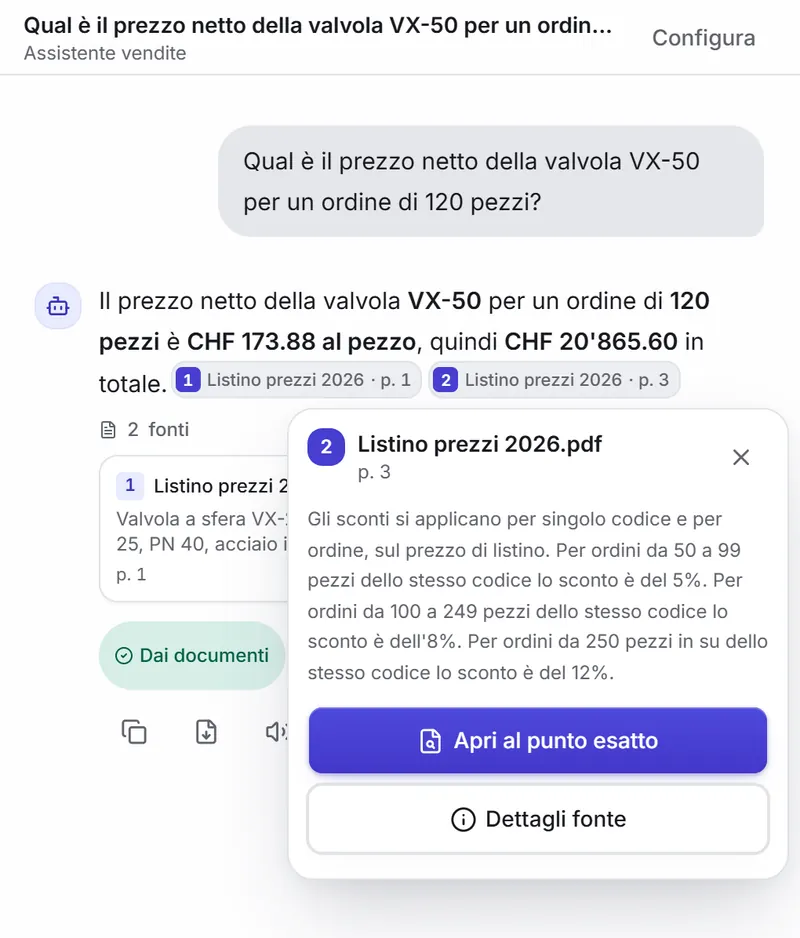
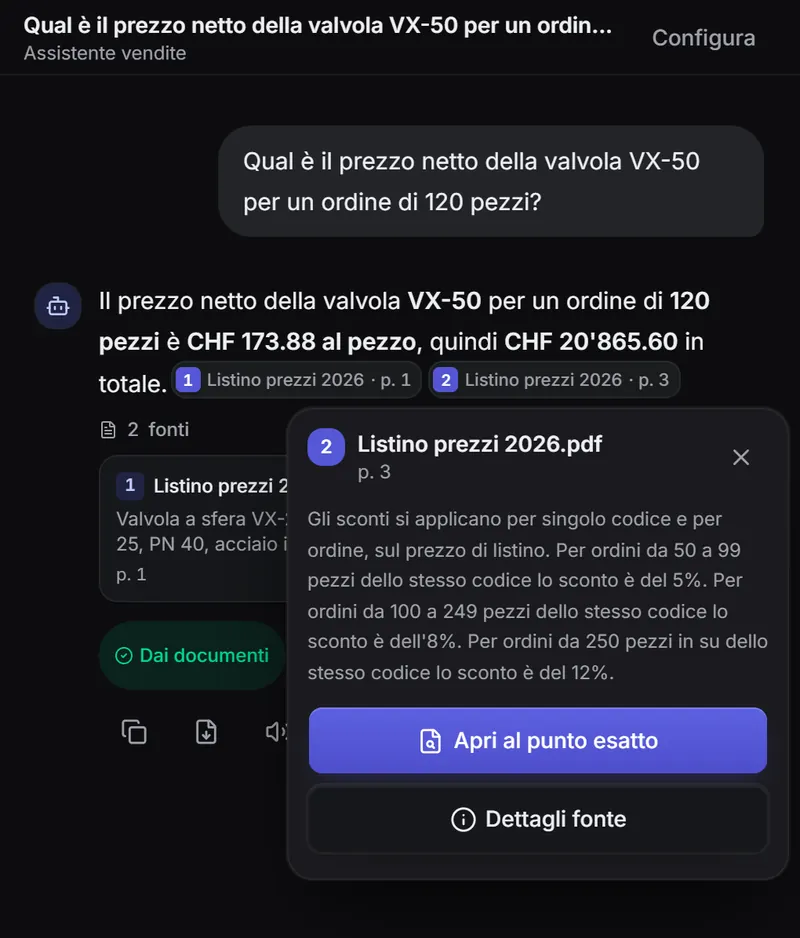
Nella risposta ogni fonte è un’etichetta con il numero, il titolo del documento e la posizione, per esempio «p. 3» per la pagina o «r. 12–20» per le righe di un file di testo. Le fonti web mostrano il dominio.
- Fai clic su un’etichetta: si apre un riquadro con l’estratto citato.
- Premi Apri al punto esatto per vedere il documento alla pagina citata, oppure Dettagli fonte per sapere perché è stata scelta.
- Sotto la risposta trovi il numero di fonti e una scheda per ognuna: la scheda apre il punto esatto, l’icona accanto apre i dettagli.
Perché questa fonte
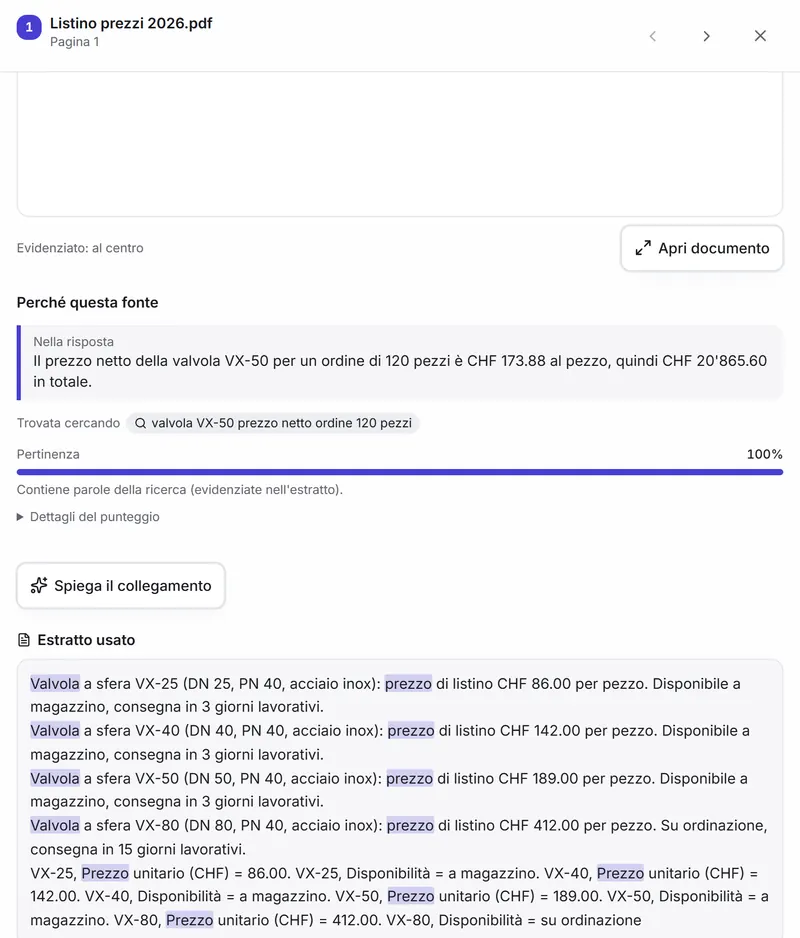
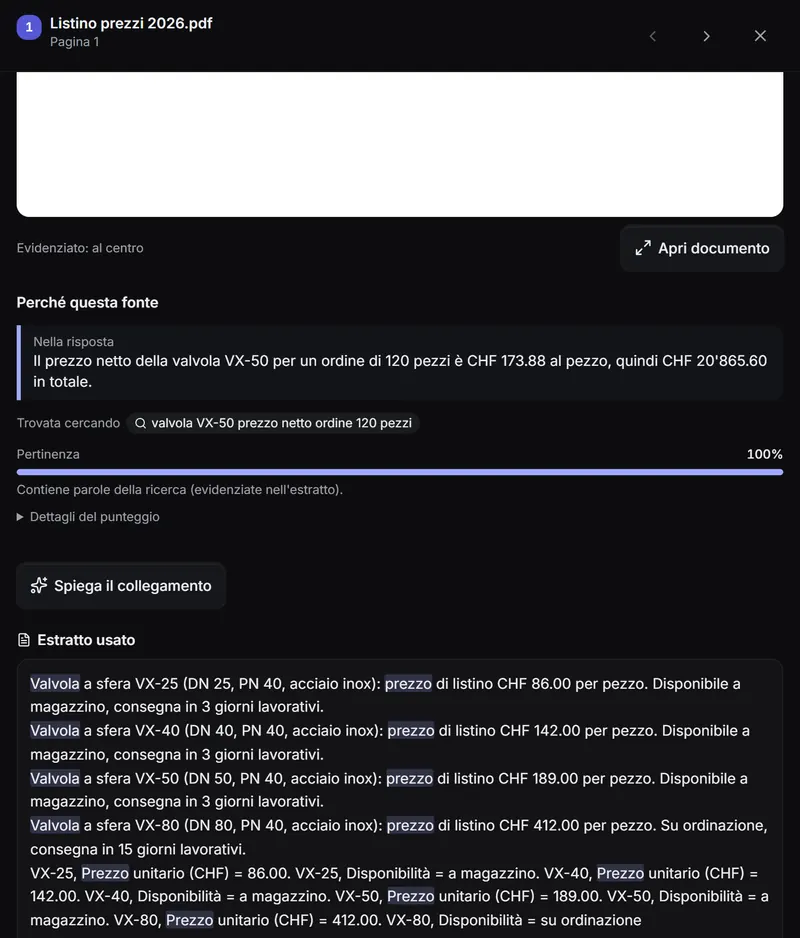
Il pannello della fonte si apre accanto alla chat (a tutto schermo su tablet e telefono). Con Fonte precedente e Fonte successiva scorri le fonti della risposta.
- In alto, per PDF e immagini, l’anteprima della pagina con l’area evidenziata e il pulsante Apri documento.
- Perché questa fonte: la frase della risposta che la cita (Nella risposta), la ricerca che l’ha trovata, la Pertinenza in percentuale e i Dettagli del punteggio.
- Spiega il collegamento: due frasi scritte dall’AI su come l’estratto sostiene la risposta. La spiegazione resta salvata: la seconda volta non costa.
- Estratto usato: il testo passato all’agente, con evidenziate le parole cercate.
Il documento al punto esatto
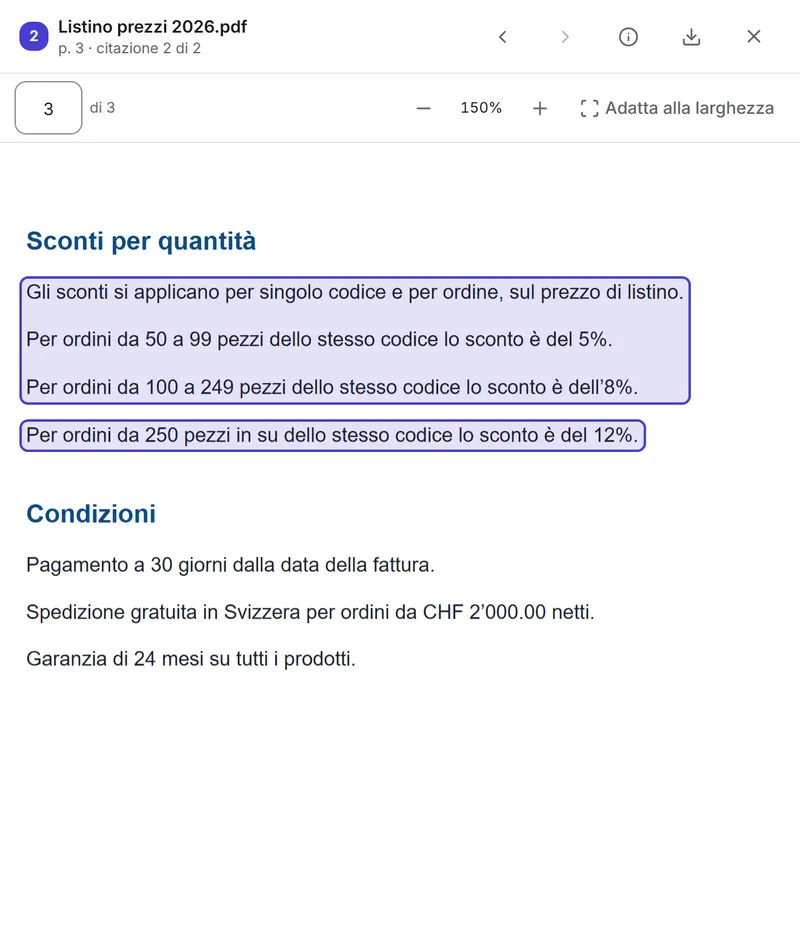
Il visore si apre sulla citazione scelta e dice quale è («citazione 2 di 5»). Le frecce, anche da tastiera (← →), passano alla citazione precedente o successiva; Esc chiude.
- PDF: tutto il documento, aperto alla pagina citata con le aree evidenziate. C’è Vai alla pagina, lo zoom dal 50 al 300% e Adatta alla larghezza.
- Testo e codice: numeri di riga e righe citate evidenziate, con A capo automatico.
- Word, Excel e PowerPoint: il testo della parte citata.
Con Scarica l’originale scarichi il file com’è stato caricato.
L’etichetta della risposta
Sotto le risposte sui documenti un’etichetta dice da dove viene la risposta. Premila per leggere il perché.
| Etichetta | Significato |
|---|---|
| Dai documenti | Le affermazioni hanno una citazione dai documenti. |
| In parte non verificata | Alcuni punti non hanno una citazione: controllali. |
| Non trovato nei documenti | I documenti non contengono la risposta. |
| Conoscenza generale | La risposta viene dalle conoscenze del modello, non dai documenti. |
| Dai dati collegati | La risposta viene da database, server MCP o dashboard. |
Il comportamento dipende da Uso dei documenti e Cita le fonti nella scheda Modello dell’agente. Quando la risposta si basa su quello che il brain ricorda, sotto compare Letto dal brain (vedi Brain del workspace).
Se la risposta cita codici articolo che non compaiono né nei documenti né nei dati letti dal gestionale né nei messaggi della conversazione, sotto l’etichetta compare Codici non trovati nelle fonti né nei dati letti con l’elenco: verificali prima di usarli.
Allo stesso modo, se la risposta riporta importi (con la valuta, con due decimali o con i separatori delle migliaia) che non compaiono nelle fonti, nei dati letti o nei messaggi, nemmeno come semplice somma, differenza o percentuale di numeri letti, compare Importi non trovati nelle fonti né nei dati letti con l’elenco: verificali prima di usarli.
Grafici, tabelle e file
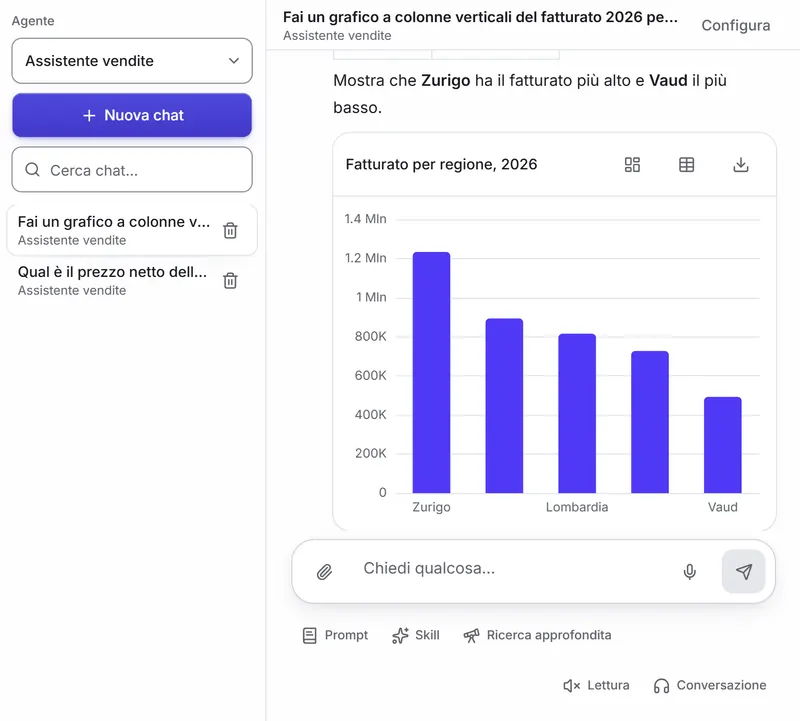
- I grafici hanno Mostra tabella (e Mostra grafico per tornare indietro) e Scarica immagine PNG. Con il permesso Analisi: modifica c’è anche Aggiungi a una dashboard.
- Le tabelle lunghe scorrono in orizzontale; i blocchi di codice hanno Copia codice.
- I file prodotti dall’agente (Excel, CSV, PDF, Word…) si scaricano dalla scheda del file. Le presentazioni si aprono con Apri nell’editor (vedi Presentazioni).
Azioni sulla risposta e valutazione
- Copia risposta, Scarica PDF e, con la voce attiva, Ascolta.
- Rigenera rifà l’ultima risposta, dopo una conferma: la risposta precedente, i suoi file e la valutazione si perdono.
- Le risposte del modello rapido hanno l’etichetta Risposta rapida e Rigenera con il modello completo.
- Risposta utile e Risposta non utile valutano la risposta. Con «non utile» si apre Cosa non va? con i motivi Errata, Incompleta, Fonti sbagliate, Formato e Altro e un commento facoltativo.
Con una valutazione, la domanda e la risposta diventano visibili agli amministratori del workspace, che le usano per migliorare l’agente (vedi Dashboard).