Presentazioni
Kaiross prepara presentazioni e documenti di una pagina partendo dai documenti di un agente, con le fonti di ogni numero. Li rifinisci nell’editor e li scarichi in PowerPoint o PDF.
Ultimo aggiornamento:
Dove si trovano
La pagina Presentazioni elenca le presentazioni con i filtri Tutte, Mie e Condivise. Puoi eliminare solo le tue.
Anche la chat può crearne una: se l’agente ha l’opzione Presentazioni dalla chat (scheda MCP e database, di base attiva), chiedila a parole e apri il risultato con Apri nell’editor. Dalla chat le immagini non vengono generate e il widget pubblico non crea presentazioni.
Generare una presentazione
- In Presentazioni avvia la creazione e scegli il modello (1 · Modello).
- In 2 · Contenuto scrivi l’Obiettivo, il Pubblico, la Lingua (italiano, tedesco, francese o inglese), il Tono e la Lunghezza.
- In Fonti (facoltativo) scegli un agente: numeri e fatti vengono solo dai suoi documenti, con la fonte di ogni slide. Aggiungi note e dati da includere e, se vuoi, fino a tre immagini generate con l’AI.
- Premi Genera: l’app cerca nei documenti, prepara la scaletta, scrive le slide e poi apre l’editor.
I modelli
| Modello | Formato | Slide (breve, media, lunga) |
|---|---|---|
| Presentazione per investitori | 16:9 | 8, 11, 14 |
| Presentazione aziendale | 16:9 | 7, 10, 13 |
| Proposta commerciale | 16:9 | 7, 10, 13 |
| Demo prodotto | 16:9 | 7, 10, 13 |
| Sintesi in una pagina | A4 | 3, 4, 5 |
| Brochure | A4 | 5, 7, 9 |
| Profilo aziendale | A4 | 6, 8, 11 |
L’editor
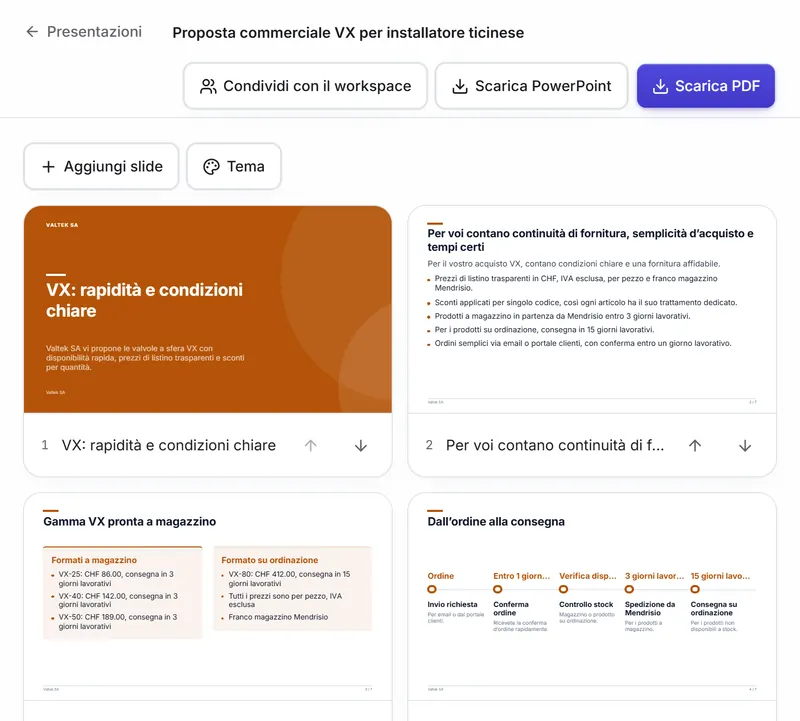
Nell’editor scegli una slide per modificarne testi e layout; ogni modifica si salva da sola. Una presentazione arriva fino a 40 slide.
- Riscrivi con AI riscrive la slide scelta secondo un’indicazione; il risultato si può annullare.
- Aggiungi slide: scritta dall’AI oppure partendo da un layout vuoto.
- Genera immagine crea l’immagine delle slide di copertina e di quelle con immagine e testo: serve la chiave OpenAI del workspace e costa pochi centesimi.
- Le Note del relatore finiscono nel file PowerPoint.
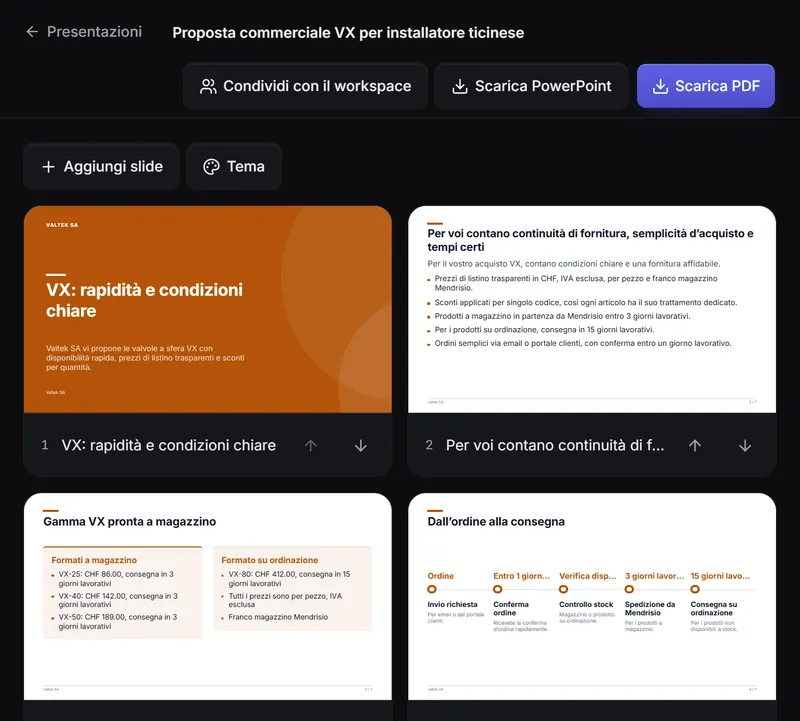
Con Tema scegli colore, sfondo chiaro o scuro, carattere, il logo del workspace sulle slide e se mostrare le fonti sotto le slide.
Condividere ed esportare
- Condividi con il workspace rende la presentazione visibile ai colleghi in sola lettura. Le fonti dei documenti che un collega non può aprire restano nascoste.
- Scarica PowerPoint e Scarica PDF producono il file: anche chi la vede in sola lettura può scaricarla.
- La riga Fonti sotto ogni slide riporta fino a quattro documenti con la pagina. Per il materiale da dare ai clienti la togli dal Tema.