Sicurezza e permessi in breve
Le regole che proteggono i dati dell’azienda, in una pagina: cosa fa Kaiross da solo e cosa puoi configurare.
Ultimo aggiornamento:
Dove sono i dati
Database, file e indice dei documenti sono ospitati a Zurigo. Il server che elabora le richieste è in Germania (UE). Le domande e gli estratti necessari alla risposta passano dal fornitore AI della tua chiave (OpenAI, Anthropic, Google, Azure OpenAI, Amazon Bedrock, OpenRouter) o dal tuo server Ollama. L’indicizzazione dei documenti usa OpenAI o Azure OpenAI. Con la residenza dei dati Solo Svizzera / UE Kaiross usa solo Azure OpenAI, Amazon Bedrock e Ollama. L’audio della voce non viene salvato.
Accesso e ruoli
- Ogni dato appartiene a un workspace e i workspace sono isolati tra loro a livello di database.
- Ruoli Amministratore, Editor, Utente e ruoli su misura; gli utenti vedono solo gli agenti assegnati.
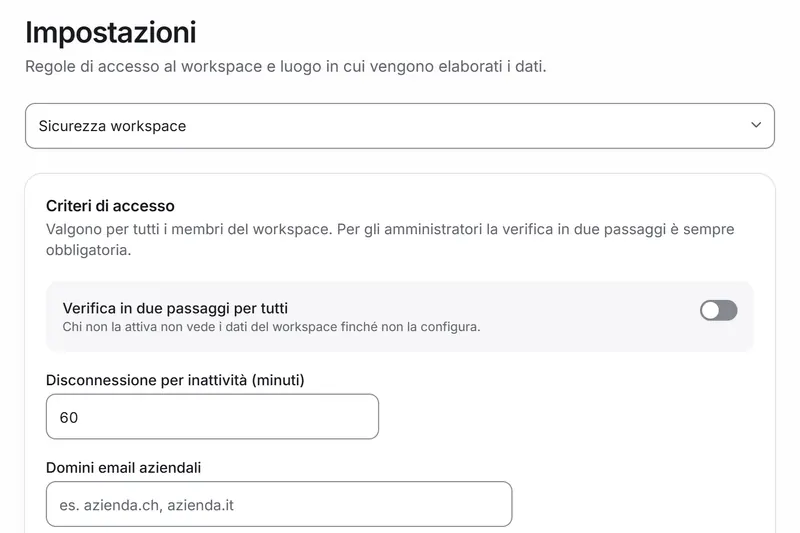
- Verifica in due passaggi obbligatoria per chi ha poteri da amministratore, attivabile per tutti.
- Disconnessione per inattività in Impostazioni → Sicurezza workspace; le Sessioni attive di ogni persona nel menu utente Profilo → Sicurezza account.
Permessi ereditati dalle fonti
Con le sorgenti sincronizzate da Google Drive, SharePoint/OneDrive, Dropbox e Box, ogni documento resta visibile in chat solo a chi può aprirlo nella fonte. Le risposte via API, MCP e automazioni rispettano i permessi di chi ha creato la chiave o l’automazione.
Chiavi e credenziali
- Token, password e chiavi dei fornitori AI e delle integrazioni sono cifrati nel Vault: dopo il salvataggio non sono più visibili.
- Le chiavi API di Kaiross (
kai_…) e i token SCIM sono conservati solo come hash e si vedono una volta sola. - I database si interrogano in sola lettura. Fa eccezione Cowork, che scrive solo nelle Tabelle scrivibili e solo dopo Approva. Le azioni che modificano dati chiedono conferma in chat.
Snapshot della configurazione
In Impostazioni → Snapshot gli amministratori salvano la configurazione del workspace come pacchetto da applicare a un altro workspace o di nuovo qui: impostazioni, cartelle, ruoli, agenti, skill, prompt, automazioni e widget. Per creare o applicare uno snapshot serve la verifica in due passaggi.
- Premi Crea snapshot, dai un nome e scegli le sezioni in Cosa includere. Con Scarica ottieni il file, che nell’altro workspace carichi con Importa.
- Premi Applica a questo workspace: l’Anteprima mostra cosa verrà creato, in Collega scegli le integrazioni del workspace e se applicare anche le impostazioni, il Risultato dice cosa completare a mano.
- Si aggiunge solo ciò che manca: niente viene sostituito o aggiornato. Agenti e automazioni arrivano non pubblicati e i widget spenti.
- Non entrano mai in uno snapshot documenti e knowledge degli agenti, chiavi API e credenziali, indirizzi delle integrazioni, domini dei widget, token dei webhook, utenti e inviti, dati di fatturazione.
Controllo e costi
- Impostazioni → Registro attività: chi ha cambiato membri, ruoli, agenti, integrazioni, chiavi e widget, conservato per un anno.
- Impostazioni → Costi e limiti: limite di spesa mensile del workspace e per utente in base al ruolo; le eccezioni per singola persona si impostano in Utenti.
- Impostazioni → Dati e conservazione: dopo quanti giorni eliminare conversazioni, Conversazioni del widget ed esecuzioni (nei workspace nuovi 365, 90 e 180 giorni). Qui c’è anche Esporta tutto il workspace: un archivio ZIP con agenti, documenti, conversazioni, automazioni, dashboard, membri, registro attività e costi, senza segreti né chiavi.
- Profilo → I tuoi dati: ogni persona scarica in un archivio ZIP i propri dati (conversazioni, memorie, allegati, attività, registro), di questo workspace o di tutto l’account. Sotto, Elimina account cancella l’account e i dati personali in tutti i workspace.
- Quando rimuovi qualcuno in Utenti puoi Esporta prima i suoi dati e Cancella anche i suoi dati in questo workspace. Gli archivi restano scaricabili per 7 giorni e un’email avvisa quando sono pronti.
Domande sulla sicurezza o sul trattamento dei dati: scrivi a info@kaiross.ch.