Integrazioni: collegare le applicazioni agli agenti
Email, documenti, CRM, gestionali, database e altri servizi diventano strumenti degli agenti. Ogni azione che modifica dati chiede la tua conferma in chat.
Ultimo aggiornamento:
Come funziona
- Apri Integrazioni, scegli il servizio e premi Nuova connessione.
- Compila il modulo seguendo Guida e permessi consigliati (la stessa guida è nella pagina di ogni integrazione, qui sotto). Le credenziali vengono cifrate nel Vault e non sono più visibili.
- Premi Prova connessione, poi Salva (o Salva e connetti per i servizi con accesso OAuth).
- Collega la connessione agli agenti dalla scheda MCP e database dell’agente.
Una connessione vive a livello di workspace: la crei una volta e la colleghi a più agenti. Ogni agente usa solo gli strumenti che abiliti.
Servizi con «Connetti» (OAuth)
Google, Microsoft 365, Slack, HubSpot, Salesforce, Dropbox, Box, bexio e Business Central usano l’accesso OAuth: registri un’app presso il fornitore, inserisci Client ID e Client secret in Kaiross e autorizzi con l’account da usare.
- Nel modulo della connessione copia l’Indirizzo di ritorno (Redirect URI) da registrare nell’app OAuth con l’icona Copia indirizzo di ritorno.
- Nella console del fornitore crea l’app e incolla quel Redirect URI (i passi esatti sono nella pagina di ogni integrazione).
- Torna in Kaiross, inserisci Client ID e Client secret e premi Salva e connetti: si apre la finestra del fornitore per autorizzare l’accesso.
Per Google usa una schermata di consenso di tipo Interno e per Microsoft un’app a tenant singolo: così possono autorizzare solo gli utenti della tua azienda.
Collegare un’integrazione a un agente
- Apri Agenti, scegli l’agente e vai alla scheda MCP e database (riquadro Strumenti dell’agente).
- In Aggiungi scegli Dal catalogo per una nuova connessione (il pulsante del modulo diventa Salva e collega), Collega un’integrazione esistente per una connessione già creata, oppure Server MCP esterno (vedi Server MCP esterni).
- In Strumenti abilitati lascia attivi solo gli strumenti utili all’agente. Le azioni hanno il badge azione.
- Premi Test sulla riga dello strumento, poi Prova in chat.
Azioni con conferma
Le scritture (inviare email, creare record, caricare file) sono spente di default: si attivano nella connessione con l’opzione «Consenti … (con conferma)». Quando l’agente vuole eseguirne una, la chat mostra una scheda Azione con il riepilogo e i pulsanti Conferma ed esegui e Annulla. Senza risposta, la richiesta scade dopo 30 minuti.
In Conferma delle azioni (scheda MCP e database) puoi togliere la conferma a singole azioni innocue. Nelle automazioni pubblicate le azioni non chiedono conferma: la pubblicazione vale come approvazione.
Se la prova di connessione non riesce
| Messaggio | Cosa fare |
|---|---|
| Credenziali non valide | Controlla token, password o chiave API; se è scaduto creane uno nuovo. |
| Permessi insufficienti | Aggiungi gli scope indicati nella pagina dell’integrazione (e il consenso dell’amministratore, se richiesto). |
| Accesso scaduto / Account non collegato | Premi Connetti o Ricollega nella connessione. |
| Servizio non raggiungibile | Controlla indirizzo, porta, firewall o tunnel VPN. |
| Risorsa non trovata | Controlla indirizzo e identificativi (sito, database, sottodominio) nella configurazione. |
| Configurazione incompleta o non valida | Completa il campo indicato nel messaggio. |
Tutte le integrazioni
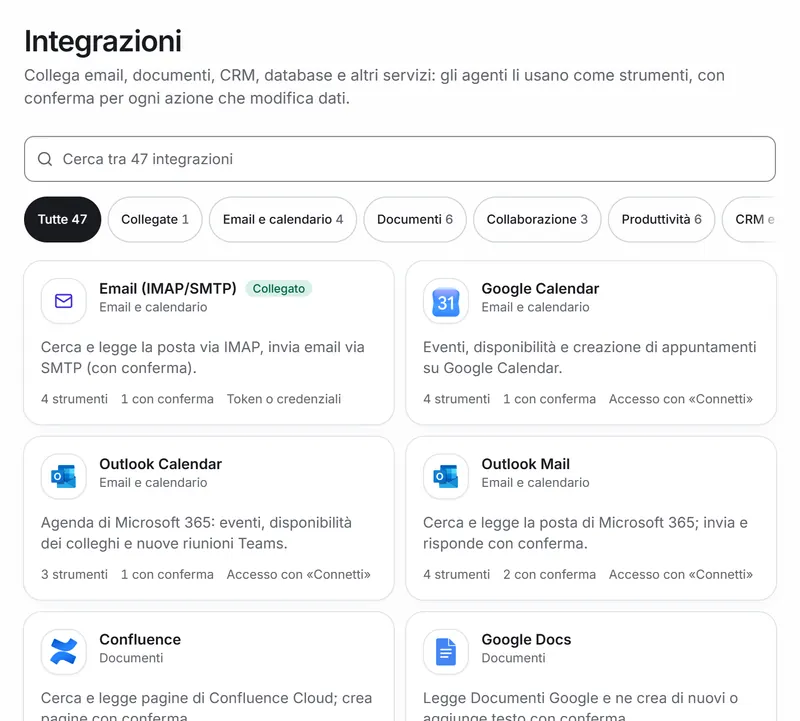
Filtra per nome o categoria e apri una scheda per i passi di configurazione.
45 di 45 integrazioni
Email e calendario
- Email (IMAP/SMTP) Cerca e legge la posta via IMAP, invia email via SMTP (con conferma).
- Google Calendar Eventi, disponibilità e creazione di appuntamenti su Google Calendar. OAuth
- Outlook Mail Cerca e legge la posta di Microsoft 365; invia e risponde con conferma. OAuth
- Outlook Calendar Agenda di Microsoft 365: eventi, disponibilità dei colleghi e nuove riunioni Teams. OAuth



Documenti
- Confluence Cerca e legge pagine di Confluence Cloud; crea pagine con conferma.
- Notion Cerca e legge pagine e database di Notion condivisi con l’integrazione; crea pagine e aggiunge testo con conferma.
- Google Drive Cerca e legge file di Google Drive (Documenti, Fogli, PDF, Office); crea file di testo con conferma. OAuth Sorgente sincronizzabile
- Google Sheets Legge fogli Google come tabelle (grafici ed export) e aggiunge righe con conferma. OAuth
- Google Docs Legge Documenti Google e ne crea di nuovi o aggiunge testo con conferma. OAuth
- SharePoint / OneDrive Cerca e legge documenti di SharePoint e OneDrive (PDF, Word, Excel, testo); crea file di testo nel proprio OneDrive con conferma. OAuth Sorgente sincronizzabile





Collaborazione



Produttività
- Trello Bacheche, liste e schede di Trello; creazione di schede e commenti con conferma.
- Asana Progetti e attività di Asana; creazione di attività e commenti con conferma.
- ClickUp Spazi, liste e attività di ClickUp; creazione di attività con conferma.
- monday.com Board ed elementi di monday.com come tabelle; creazione di elementi con conferma.
- Airtable Basi e tabelle Airtable come tabelle di dati (grafici ed export); creazione di record con conferma.
- Mailchimp Pubblici, iscritti e statistiche delle campagne Mailchimp; iscrizioni con conferma.






CRM e supporto
- Zendesk Ticket di assistenza e articoli dell’Help Center di Zendesk.
- HubSpot Contatti, aziende, trattative e ticket del CRM HubSpot; note e record con conferma. OAuth
- Salesforce Query SOQL, ricerca e dettaglio dei record Salesforce; creazione e modifica con conferma. OAuth
- Pipedrive Trattative, persone, organizzazioni e attività del CRM Pipedrive; note e attività con conferma.




Gestionali
- bexio Contatti, fatture, offerte, ordini e articoli del gestionale bexio. OAuth
- Abacus Dati dell’ERP Abacus (clienti, fornitori, indirizzi, documenti) via REST API in sola lettura. Sola lettura
- Business Central Clienti, articoli, ordini e fatture di Microsoft Dynamics 365 Business Central (sola lettura). Sola lettura OAuth
- Odoo Contatti, vendite, fatture, prodotti, CRM e progetti di Odoo.

E-commerce e pagamenti



Messaggistica



Sviluppo



Database
- SQL Server Interroga un database Microsoft SQL Server in sola lettura (tabelle, colonne, query SELECT). Sola lettura
- PostgreSQL Interroga un database PostgreSQL in sola lettura (tabelle, colonne, query SELECT). Sola lettura
- MySQL / MariaDB Interroga un database MySQL o MariaDB in sola lettura (tabelle, colonne, query SELECT). Sola lettura


Storage
- Amazon S3 Sfoglia e legge file da un bucket S3 o compatibile (MinIO, R2, Exoscale). Sorgente sincronizzabile
- FTP / SFTP Sfoglia e legge file su un server FTP, FTPS o SFTP. Sorgente sincronizzabile
- Dropbox Cerca e legge file di Dropbox (PDF, Office, testo); caricamento con conferma. OAuth Sorgente sincronizzabile
- Box Cerca e legge documenti di Box (PDF, Office, testo); caricamento con conferma. OAuth Sorgente sincronizzabile



Web
Nessuna integrazione corrisponde al filtro.