Sicherheit und Berechtigungen kurz erklärt
Die Regeln, die die Daten Ihres Unternehmens schützen, auf einer Seite: was Kaiross selbst erledigt und was Sie einstellen können.
Stand:
Wo die Daten liegen
Datenbank, Dateien und Dokumentindex liegen in Zürich. Der Server, der die Anfragen verarbeitet, steht in Deutschland (EU). Die Fragen und die für die Antwort nötigen Auszüge gehen an den KI-Anbieter Ihres Schlüssels (OpenAI, Anthropic, Google, Azure OpenAI, Amazon Bedrock, OpenRouter) oder an Ihren Ollama-Server. Die Indexierung der Dokumente verwendet OpenAI oder Azure OpenAI. Mit der Datenresidenz Nur Schweiz / EU verwendet Kaiross nur Azure OpenAI, Amazon Bedrock und Ollama. Sprachaufnahmen werden nicht gespeichert.
Zugang und Rollen
- Alle Daten gehören zu einem Workspace, und Workspaces sind auf Datenbankebene voneinander getrennt.
- Rollen Administrator, Editor, Benutzer und eigene Rollen; Benutzer sehen nur die ihnen zugewiesenen Agenten.
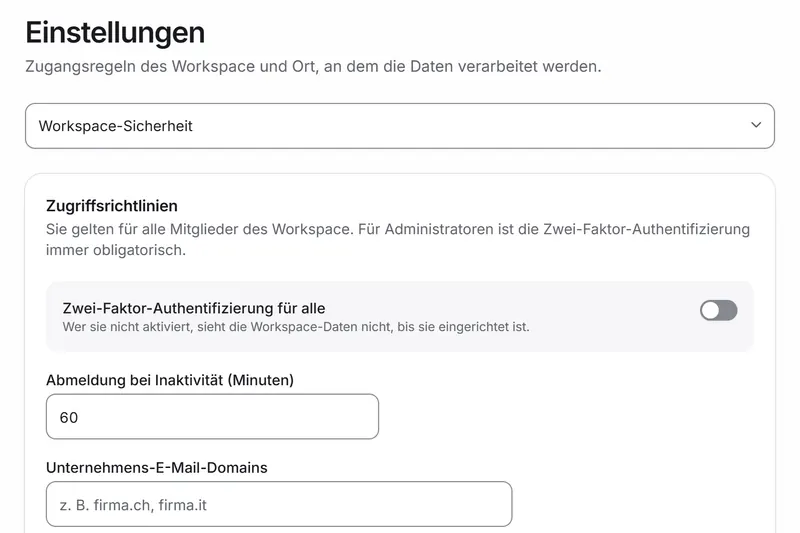
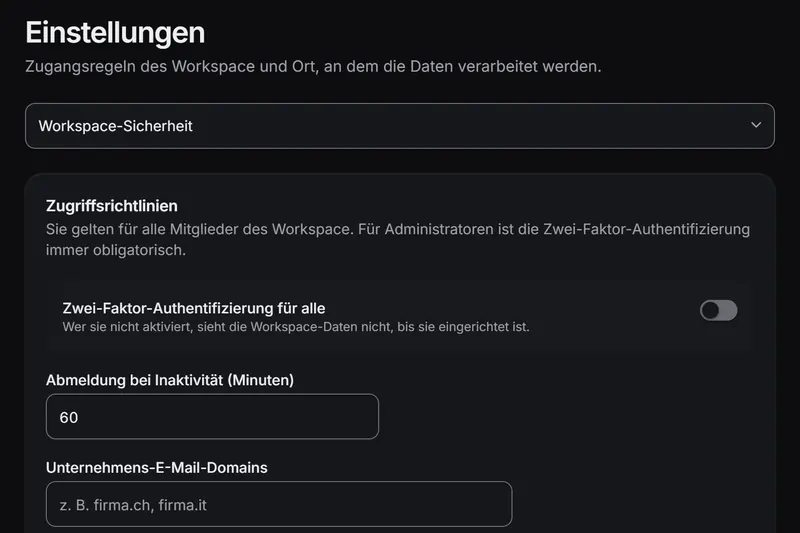
- Zwei-Faktor-Authentifizierung obligatorisch für alle mit Administratorrechten, für alle aktivierbar.
- Abmeldung bei Inaktivität unter Einstellungen → Workspace-Sicherheit; die Liste Aktive Sitzungen jeder Person im Benutzermenü unter Profil → Kontosicherheit.
Von den Quellen übernommene Berechtigungen
Bei synchronisierten Quellen aus Google Drive, SharePoint/OneDrive, Dropbox und Box bleibt jedes Dokument im Chat nur für Personen sichtbar, die es in der Quelle öffnen können. Antworten über API, MCP und Automationen beachten die Berechtigungen der Person, die den Schlüssel oder die Automation erstellt hat.
Schlüssel und Zugangsdaten
- Tokens, Passwörter und Schlüssel der KI-Anbieter und Integrationen werden im Vault verschlüsselt: Nach dem Speichern sind sie nicht mehr sichtbar.
- Kaiross-API-Schlüssel (
kai_…) und SCIM-Tokens werden nur als Hash gespeichert und sind nur einmal sichtbar. - Datenbanken werden nur lesend abgefragt. Ausnahme ist Cowork: Es schreibt nur in Beschreibbare Tabellen und erst nach Freigeben. Aktionen, die Daten ändern, verlangen im Chat eine Bestätigung.
Snapshot der Konfiguration
Unter Einstellungen → Snapshot speichern Administratoren die Konfiguration des Workspace als Paket, um sie in einem anderen Workspace oder erneut hier anzuwenden: Einstellungen, Ordner, Rollen, Agenten, Skills, Prompts, Automatisierungen und Widgets. Zum Erstellen oder Anwenden eines Snapshots ist die Zwei-Faktor-Authentifizierung nötig.
- Klicken Sie auf Snapshot erstellen, geben Sie einen Namen ein und wählen Sie die Bereiche unter Was einschliessen. Mit Herunterladen erhalten Sie die Datei, die Sie im anderen Workspace mit Importieren hochladen.
- Klicken Sie auf Auf diesen Workspace anwenden: Die Vorschau zeigt, was erstellt wird, unter Verbinden wählen Sie die Integrationen des Workspace und ob auch die Einstellungen angewendet werden, das Ergebnis zeigt, was noch von Hand zu erledigen ist.
- Es kommt nur hinzu, was fehlt: Nichts wird ersetzt oder aktualisiert. Agenten und Automatisierungen kommen unveröffentlicht an, Widgets deaktiviert.
- Nie in einem Snapshot enthalten: Dokumente und Knowledge der Agenten, API-Schlüssel und Zugangsdaten, Adressen der Integrationen, autorisierte Domains der Widgets, Webhook-Tokens, Benutzer und Einladungen, Abrechnungsdaten.
Kontrolle und Kosten
- Einstellungen → Aktivitätsprotokoll: wer Mitglieder, Rollen, Agenten, Integrationen, Schlüssel und Widgets geändert hat, ein Jahr lang aufbewahrt.
- Einstellungen → Kosten und Limits: monatliches Ausgabenlimit für den Workspace und pro Benutzer nach Rolle; Ausnahmen pro Person unter Benutzer.
- Einstellungen → Daten und Aufbewahrung: nach wie vielen Tagen Gespräche, Unterhaltungen des Widgets und Ausführungen gelöscht werden (in neuen Workspaces 365, 90 und 180 Tage). Hier finden Sie auch Ganzer Workspace exportieren: ein ZIP-Archiv mit Agenten, Dokumenten, Unterhaltungen, Automatisierungen, Dashboards, Mitgliedern, Aktivitätsprotokoll und Kosten, ohne Secrets und Schlüssel.
- Profil → Ihre Daten: Jede Person lädt ihre eigenen Daten (Unterhaltungen, Erinnerungen, Anhänge, Aktivitäten, Protokoll) als ZIP-Archiv herunter, aus diesem Workspace oder aus dem ganzen Konto. Darunter löscht Konto löschen das Konto und die persönlichen Daten in allen Workspaces.
- Wenn Sie unter Benutzer jemanden entfernen, können Sie Seine Daten zuerst exportieren und Auch seine Daten in diesem Workspace löschen. Die Archive sind 7 Tage lang herunterladbar, und eine E-Mail meldet, wenn sie bereit sind.
Fragen zur Sicherheit oder zum Datenschutz: Schreiben Sie an info@kaiross.ch.