Präsentationen
Kaiross erstellt Präsentationen und einseitige Unterlagen aus den Dokumenten eines Agenten, mit der Quelle jeder Zahl. Sie verfeinern sie im Editor und laden sie als PowerPoint oder PDF herunter.
Stand:
Wo sie zu finden sind
Die Seite Präsentationen listet die Präsentationen mit den Filtern Alle, Meine und Geteilt. Löschen können Sie nur Ihre eigenen.
Auch der Chat kann eine erstellen: Hat der Agent die Option Präsentationen aus dem Chat (Register MCP und Datenbanken, standardmässig aktiv), bitten Sie in Worten darum und öffnen das Ergebnis mit Im Editor öffnen. Aus dem Chat werden keine Bilder generiert, und das öffentliche Widget erstellt keine Präsentationen.
Eine Präsentation erstellen
- Starten Sie in Präsentationen die Erstellung und wählen Sie die Vorlage (1 · Vorlage).
- Geben Sie in 2 · Inhalt das Ziel, die Zielgruppe, die Sprache (Italienisch, Deutsch, Französisch oder Englisch), den Ton und die Länge an.
- Wählen Sie in Quellen (optional) einen Agenten: Zahlen und Fakten stammen nur aus seinen Dokumenten, mit der Quelle jeder Folie. Ergänzen Sie Hinweise und Daten und, wenn gewünscht, bis zu drei mit KI generierte Bilder.
- Drücken Sie Generieren: Die App sucht in den Dokumenten, erstellt die Gliederung, schreibt die Folien und öffnet dann den Editor.
Die Vorlagen
| Vorlage | Format | Folien (kurz, mittel, lang) |
|---|---|---|
| Präsentation für Investoren | 16:9 | 8, 11, 14 |
| Unternehmenspräsentation | 16:9 | 7, 10, 13 |
| Verkaufsangebot | 16:9 | 7, 10, 13 |
| Produktdemo | 16:9 | 7, 10, 13 |
| Zusammenfassung auf einer Seite | A4 | 3, 4, 5 |
| Broschüre | A4 | 5, 7, 9 |
| Unternehmensprofil | A4 | 6, 8, 11 |
Der Editor
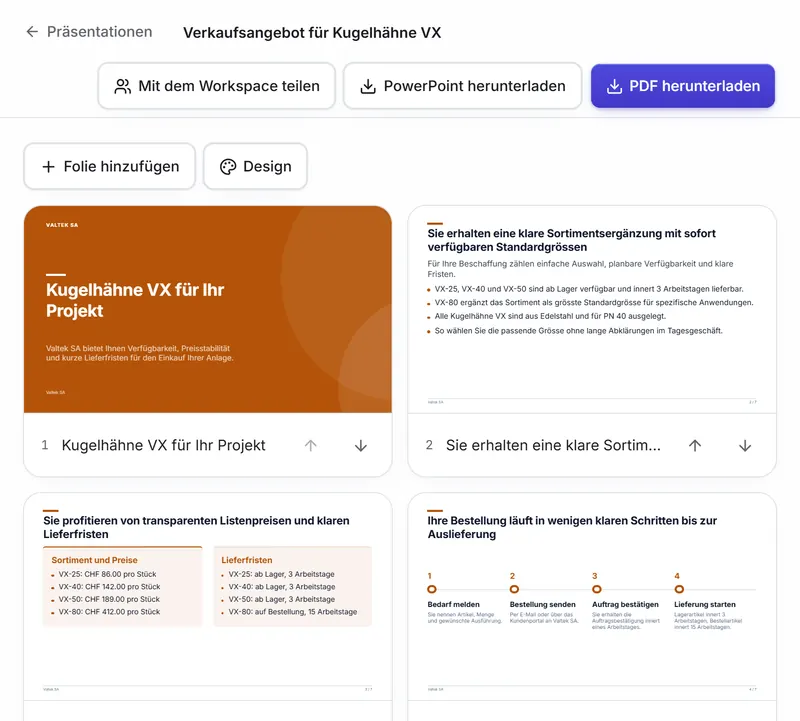
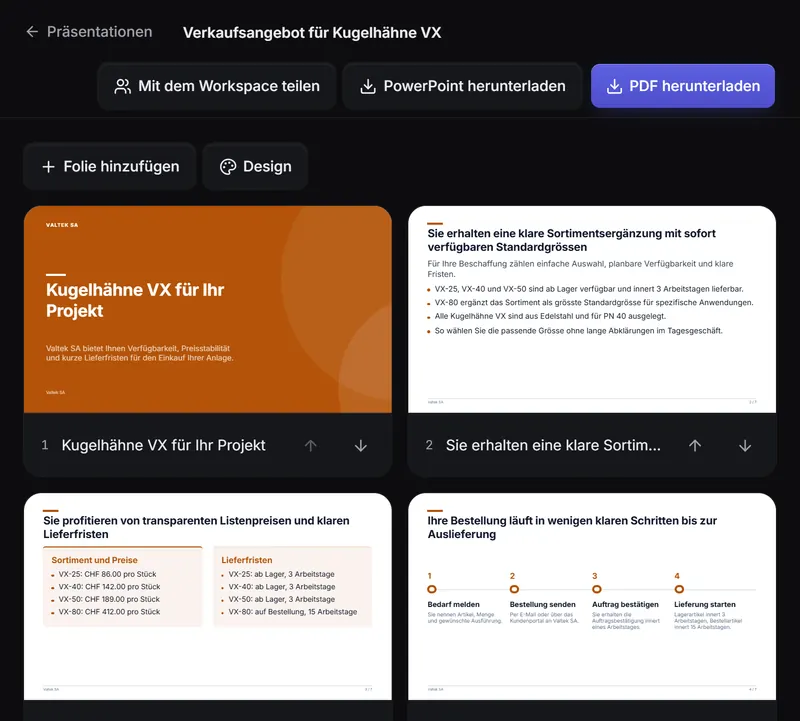
Im Editor wählen Sie eine Folie, um Texte und Layout zu bearbeiten; jede Änderung speichert sich selbst. Eine Präsentation hat bis zu 40 Folien.
- Mit KI umschreiben schreibt die gewählte Folie nach Ihrer Vorgabe neu; das Ergebnis lässt sich rückgängig machen.
- Folie hinzufügen: von der KI geschrieben oder ausgehend von einem leeren Layout.
- Bild generieren erstellt das Bild von Titelfolien und Folien mit Bild und Text: Es braucht den OpenAI-Schlüssel des Workspace und kostet wenige Rappen.
- Die Sprechernotizen kommen in die PowerPoint-Datei.
Mit Design wählen Sie Farbe, hellen oder dunklen Hintergrund, Schriftart, das Logo des Workspace auf den Folien und ob die Quellen unter den Folien erscheinen.
Teilen und exportieren
- Mit dem Workspace teilen macht die Präsentation für Kolleginnen und Kollegen schreibgeschützt sichtbar. Quellen aus Dokumenten, die jemand nicht öffnen darf, bleiben verborgen.
- PowerPoint herunterladen und PDF herunterladen erzeugen die Datei: Auch wer schreibgeschützt liest, kann sie herunterladen.
- Die Zeile Quellen unter jeder Folie nennt bis zu vier Dokumente mit Seite. Für Unterlagen an Kunden blenden Sie sie im Design aus.