Integrationen: Anwendungen mit den Agenten verbinden
E-Mail, Dokumente, CRM, ERP, Datenbanken und weitere Dienste werden zu Tools der Agenten. Jede Aktion, die Daten ändert, verlangt im Chat Ihre Bestätigung.
Stand:
So funktioniert es
- Öffnen Sie Integrationen, wählen Sie den Dienst und klicken Sie auf Neue Verbindung.
- Füllen Sie das Formular nach Leitfaden und empfohlene Berechtigungen aus (derselbe Leitfaden steht auf der Seite jeder Integration, siehe unten). Die Zugangsdaten werden im Vault verschlüsselt und sind danach nicht mehr sichtbar.
- Klicken Sie auf Verbindung testen, dann auf Speichern (oder Speichern und verbinden bei Diensten mit OAuth-Zugang).
- Verknüpfen Sie die Verbindung im Tab MCP und Datenbanken des Agenten.
Eine Verbindung gilt für den ganzen Workspace: Sie erstellen sie einmal und verknüpfen sie mit mehreren Agenten. Jeder Agent nutzt nur die Tools, die Sie aktivieren.
Dienste mit «Verbinden» (OAuth)
Google, Microsoft 365, Slack, HubSpot, Salesforce, Dropbox, Box, bexio und Business Central verwenden OAuth: Sie registrieren eine App beim Anbieter, geben Client ID und Client secret in Kaiross ein und erteilen die Berechtigung mit dem gewünschten Konto.
- Kopieren Sie im Formular der Verbindung die Rücksprungadresse (Redirect URI), die in der OAuth-App registriert werden muss, mit dem Symbol Rücksprungadresse kopieren.
- Erstellen Sie in der Konsole des Anbieters die App und fügen Sie diese Redirect URI ein (die genauen Schritte stehen auf der Seite jeder Integration).
- Geben Sie in Kaiross Client ID und Client secret ein und klicken Sie auf Speichern und verbinden: Das Fenster des Anbieters öffnet sich, um den Zugriff zu autorisieren.
Verwenden Sie bei Google einen OAuth-Zustimmungsbildschirm vom Typ Intern und bei Microsoft eine Single-Tenant-App: So können nur Personen Ihres Unternehmens den Zugriff erteilen.
Eine Integration mit einem Agenten verbinden
- Öffnen Sie Agenten, wählen Sie den Agenten und gehen Sie zum Tab MCP und Datenbanken (Bereich Tools des Agenten).
- Wählen Sie unter Hinzufügen die Option Aus dem Katalog für eine neue Verbindung (die Schaltfläche im Formular heisst dann Speichern und verknüpfen), Bestehende Integration verbinden für eine vorhandene Verbindung oder Externer MCP-Server (siehe Externe MCP-Server).
- Lassen Sie unter Aktivierte Tools nur die Tools aktiv, die der Agent braucht. Aktionen tragen das Kennzeichen Aktion.
- Klicken Sie in der Zeile des Tools auf Test, dann auf Im Chat testen.
Aktionen mit Bestätigung
Schreibende Aktionen (E-Mails senden, Datensätze erstellen, Dateien hochladen) sind standardmässig deaktiviert: Sie werden in der Verbindung mit der Option «… erlauben (mit Bestätigung)» eingeschaltet. Will der Agent eine solche Aktion ausführen, zeigt der Chat eine Karte Aktion mit Zusammenfassung sowie Bestätigen und ausführen und Abbrechen. Ohne Antwort verfällt die Anfrage nach 30 Minuten.
Unter Aktionsbestätigung (Tab MCP und Datenbanken) können Sie die Bestätigung für einzelne harmlose Aktionen abschalten. In veröffentlichten Automationen fragen Aktionen nicht nach: Die Veröffentlichung gilt als Freigabe.
Wenn der Verbindungstest fehlschlägt
| Meldung | Was tun |
|---|---|
| Ungültige Zugangsdaten | Prüfen Sie Token, Passwort oder API-Schlüssel; ist er abgelaufen, erstellen Sie einen neuen. |
| Unzureichende Berechtigungen | Ergänzen Sie die Scopes von der Seite der Integration (und die Administratorzustimmung, falls nötig). |
| Zugang abgelaufen / Konto nicht verbunden | Klicken Sie in der Verbindung auf Verbinden oder Neu verbinden. |
| Dienst nicht erreichbar | Prüfen Sie Adresse, Port, Firewall oder VPN-Tunnel. |
| Ressource nicht gefunden | Prüfen Sie Adresse und Kennungen (Site, Datenbank, Subdomain) in der Konfiguration. |
| Konfiguration unvollständig oder ungültig | Ergänzen Sie das in der Meldung genannte Feld. |
Alle Integrationen
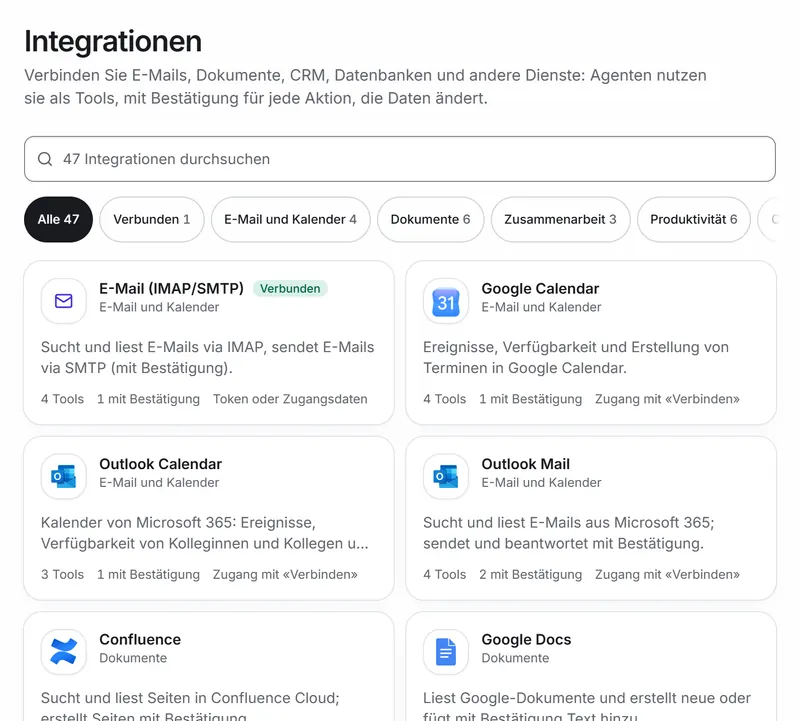
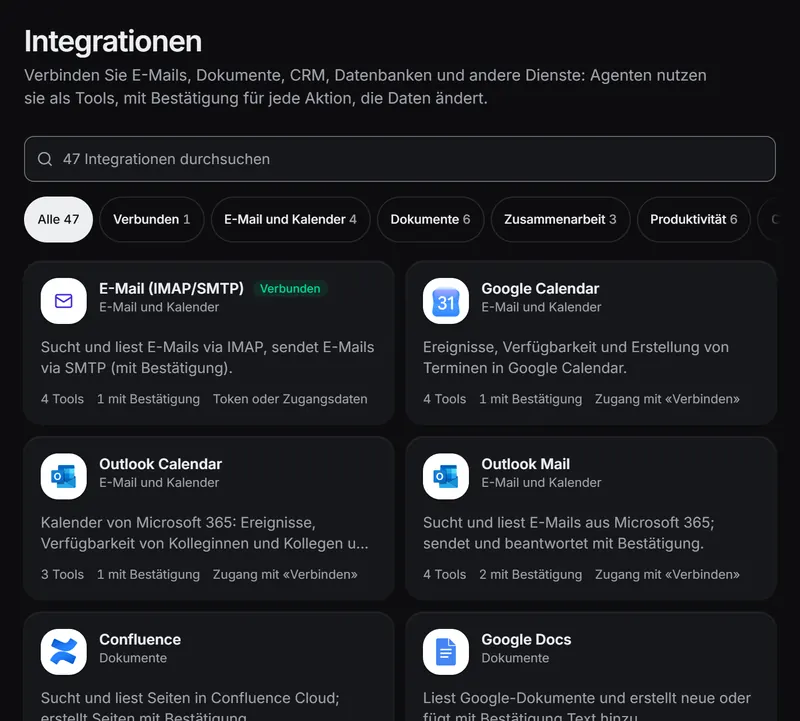
Filtern Sie nach Name oder Kategorie und öffnen Sie eine Karte für die Einrichtungsschritte.
45 von 45 Integrationen
E-Mail und Kalender
- E-Mail (IMAP/SMTP) Sucht und liest E-Mails via IMAP, sendet E-Mails via SMTP (mit Bestätigung).
- Google Calendar Ereignisse, Verfügbarkeit und Erstellung von Terminen in Google Calendar. OAuth
- Outlook Mail Sucht und liest E-Mails aus Microsoft 365; sendet und beantwortet mit Bestätigung. OAuth
- Outlook Calendar Kalender von Microsoft 365: Ereignisse, Verfügbarkeit von Kolleginnen und Kollegen und neue Teams-Besprechungen. OAuth



Dokumente
- Confluence Sucht und liest Seiten in Confluence Cloud; erstellt Seiten mit Bestätigung.
- Notion Sucht und liest Seiten und Datenbanken von Notion, die mit der Integration geteilt sind; erstellt Seiten und fügt Text mit Bestätigung hinzu.
- Google Drive Sucht und liest Dateien von Google Drive (Docs, Sheets, PDF, Office); erstellt Textdateien mit Bestätigung. OAuth Synchronisierbare Quelle
- Google Sheets Liest Google-Tabellen als Tabellen (Diagramme und Export) und fügt mit Bestätigung Zeilen hinzu. OAuth
- Google Docs Liest Google-Dokumente und erstellt neue oder fügt mit Bestätigung Text hinzu. OAuth
- SharePoint / OneDrive Sucht und liest Dokumente von SharePoint und OneDrive (PDF, Word, Excel, Text); erstellt Textdateien im eigenen OneDrive mit Bestätigung. OAuth Synchronisierbare Quelle





Zusammenarbeit
- Jira Sucht und liest Tickets von Jira Cloud; erstellt Tickets und Kommentare mit Bestätigung.
- Microsoft Teams Teams, Kanäle und Nachrichten in Microsoft Teams; Veröffentlichung in Kanälen mit Bestätigung. OAuth
- Slack Kanäle und Unterhaltungen in Slack; Veröffentlichung von Nachrichten mit Bestätigung. OAuth



Produktivität
- Trello Boards, Listen und Karten in Trello; Erstellen von Karten und Kommentaren mit Bestätigung.
- Asana Projekte und Aufgaben in Asana; Erstellen von Aufgaben und Kommentaren mit Bestätigung.
- ClickUp Spaces, Listen und Aufgaben in ClickUp; Erstellen von Aufgaben mit Bestätigung.
- monday.com Boards und Elemente aus monday.com als Tabellen; Erstellen von Elementen mit Bestätigung.
- Airtable Airtable-Bases und -Tabellen als Datentabellen (Diagramme und Export); Erstellen von Datensätzen mit Bestätigung.
- Mailchimp Zielgruppen, Abonnenten und Kampagnenstatistiken von Mailchimp; Anmeldungen mit Bestätigung.






CRM und Support
- Zendesk Support-Tickets und Artikel des Help Centers von Zendesk.
- HubSpot Kontakte, Unternehmen, Deals und Tickets im HubSpot CRM; Notizen und Datensätze mit Bestätigung. OAuth
- Salesforce SOQL-Abfragen, Suche und Details von Salesforce-Datensätzen; Erstellung und Bearbeitung mit Bestätigung. OAuth
- Pipedrive Deals, Personen, Organisationen und Aktivitäten aus dem Pipedrive CRM; Notizen und Aktivitäten mit Bestätigung.




ERP
- bexio Kontakte, Rechnungen, Offerten, Aufträge und Artikel aus dem bexio ERP. OAuth
- Abacus Daten aus dem Abacus ERP (Kunden, Lieferanten, Adressen, Dokumente) über die REST API im Nur-Lesen-Modus. Nur Lesen
- Business Central Kunden, Artikel, Aufträge und Rechnungen aus Microsoft Dynamics 365 Business Central (nur lesend). Nur Lesen OAuth
- Odoo Kontakte, Verkäufe, Rechnungen, Produkte, CRM und Projekte aus Odoo.

E-Commerce und Zahlungen
- Shopify Bestellungen, Produkte, Kunden und Lagerbestände des Shopify-Shops (nur lesend). Nur Lesen
- WooCommerce Bestellungen, Produkte und Kunden des WooCommerce-Shops; Bestellstatus mit Bestätigung aktualisieren.
- Stripe Stripe-Zahlungen, Kunden, Rechnungen und Guthaben; Payment Links und Rückerstattungen mit Bestätigung.



Messaging
- WhatsApp Business Versand von WhatsApp-Nachrichten (Text innerhalb des 24-Stunden-Sitzungsfensters, genehmigte Vorlagen jederzeit), mit Bestätigung.
- Telegram Nachrichten eines Telegram-Bots: liest die zuletzt empfangenen und sendet Nachrichten mit Bestätigung.
- SMS (Twilio) Versand von SMS mit Bestätigung und Verlauf der gesendeten und empfangenen Nachrichten.



Entwicklung



Datenbanken
- SQL Server Fragt eine Microsoft SQL Server-Datenbank im Nur-Lese-Modus ab (Tabellen, Spalten, SELECT-Abfragen). Nur Lesen
- PostgreSQL Fragt eine PostgreSQL-Datenbank im Nur-Lese-Modus ab (Tabellen, Spalten, SELECT-Abfragen). Nur Lesen
- MySQL / MariaDB Fragt eine MySQL- oder MariaDB-Datenbank schreibgeschützt ab (Tabellen, Spalten, SELECT-Abfragen). Nur Lesen


Storage
- Amazon S3 Durchsucht und liest Dateien aus einem S3-Bucket oder kompatiblen Dienst (MinIO, R2, Exoscale). Synchronisierbare Quelle
- FTP / SFTP Durchsucht und liest Dateien auf einem FTP-, FTPS- oder SFTP-Server. Synchronisierbare Quelle
- Dropbox Sucht und liest Dropbox-Dateien (PDF, Office, Text); Upload mit Bestätigung. OAuth Synchronisierbare Quelle
- Box Sucht und liest Box-Dokumente (PDF, Office, Text); Upload mit Bestätigung. OAuth Synchronisierbare Quelle



Web
Keine Integration passt zum Filter.