In 15 Minuten starten
Sie erstellen den Workspace, verbinden den KI-Schlüssel, richten einen Agenten aus einer Vorlage Ihrer Branche ein und stellen die erste Frage zu Ihren Dokumenten. Danach laden Sie Ihre Kollegen ein.
Stand:
1. Konto und Workspace erstellen
- Öffnen Sie die Registrierungsseite und füllen Sie Konto erstellen aus: Vor- und Nachname, E-Mail, Passwort (mindestens 12 Zeichen mit Klein- und Grossbuchstaben, Ziffern und Sonderzeichen) und Passwort bestätigen. Aktivieren Sie Ich akzeptiere die Allgemeinen Geschäftsbedingungen und habe die Datenschutzerklärung gelesen und klicken Sie auf Konto erstellen.
- Sie erhalten die Bestätigungs-E-Mail (Prüfen Sie Ihre E-Mails): Öffnen Sie den Link und klicken Sie auf E-Mail bestätigen, um das Konto zu aktivieren. Falls sie nicht ankommt, prüfen Sie den Spam-Ordner oder klicken Sie auf Erneut senden.
- Geben Sie auf der Seite Willkommen bei Kaiross den Name des Workspace ein (meist der Firmenname) und klicken Sie auf Workspace erstellen. Sie sind Administrator und die Testphase von 30 Tagen beginnt.
Wenn eine Kollegin oder ein Kollege Sie bereits eingeladen hat, sehen Sie nach der Bestätigung Erhaltene Einladungen: Klicken Sie auf Annehmen, statt einen neuen Workspace zu erstellen.
2. Zwei-Faktor-Authentifizierung aktivieren
Administratoren und Rollen mit Administratorrechten (Benutzer, Rollen, Workspace, Integrationen, API-Schlüssel, Aktivitätsprotokoll, Kosten, Datenquellen in Analysen, alle Cowork-Aufgaben) brauchen einen zweiten Faktor: Bis er aktiviert ist, sehen sie keine Workspace-Daten.
- Scannen Sie auf der Seite Zwei-Faktor-Authentifizierung aktivieren den QR-Code mit der Authentifizierungs-App (falls Sie ihn nicht scannen können, klicken Sie auf Schlüssel kopieren und geben Sie den Schlüssel in der App ein).
- Geben Sie den 6-stelligen Code aus der App ein und klicken Sie auf Aktivieren.
- Für ein zweites Telefon: im Benutzermenü Profil → Kontosicherheit, dann Weiteres Gerät hinzufügen.
Fügen Sie gleich ein zweites Gerät hinzu: Die Zwei-Faktor-Authentifizierung lässt sich nicht über die Seite Benutzer zurücksetzen, und ohne Faktor kommen Sie nicht hinein. Richten Sie ausserdem mindestens zwei Administratoren ein.
Für alle Benutzer verlangen: Einstellungen → Workspace-Sicherheit → Zwei-Faktor-Authentifizierung für alle.
3. KI-Schlüssel verbinden
Das ist der erste Punkt der Liste Erste Schritte und bleibt offen, bis ein gültiger Schlüssel hinterlegt ist: Ohne Schlüssel antworten die KI-Funktionen mit «Der …-Schlüssel fehlt». Kaiross verwendet auch im Test die Schlüssel Ihres Unternehmens, den Verbrauch bezahlen Sie direkt beim Anbieter, ohne Aufschlag.
| Anbieter | Wo Sie den Schlüssel erstellen | Wofür Kaiross ihn braucht |
|---|---|---|
| OpenAI | platform.openai.com | Indexierung der Dokumente und Suche im Knowledge (obligatorisch, alternativ mit Azure OpenAI), Antworten, Sprache und Bilder. |
| Anthropic (Claude) | Anthropic Console | Antworten mit den Claude-Modellen. |
| Google Gemini | Google AI Studio | Antworten mit den Gemini-Modellen. |
- Erstellen Sie den Schlüssel in der Konsole des Anbieters und kopieren Sie ihn (meist nur einmal sichtbar).
- Öffnen Sie in Kaiross Einstellungen → KI-Provider, wählen Sie den Anbieter und fügen Sie den Schlüssel ein.
- Klicken Sie auf Prüfen und speichern. Beim ersten Mal pro Anbieter öffnet sich das Fenster Wohin die Daten mit OpenAI gehen (mit dem Namen des gewählten Anbieters): Lesen Sie den Text und klicken Sie auf Gelesen, Schlüssel speichern. Der Status wird Aktiv. Bei Fehler prüfen Sie den Schlüssel und das Guthaben beim Anbieter.
Die Kosten sehen Sie unter Einstellungen → Kosten und Limits, wo Sie auch Ausgabenlimits festlegen. Legen Sie auch in der Konsole des Anbieters ein Limit fest.
Damit auch das Lesen der Dokumente (Embeddings, Kontext, Scans) und die Neuordnung der Quellen bei Infomaniak (Schweiz) laufen, verbinden Sie den Infomaniak-Schlüssel, wählen Sie unten auf derselben Seite in der Karte KI-Hilfsdienste die Option Infomaniak (Schweiz) und klicken Sie auf Speichern. Die Dokumente werden automatisch neu indexiert; die Modelle, mit denen die Agenten antworten, ändern sich nicht.
4. Den ersten Agenten aus einer Vorlage erstellen
- Öffnen Sie Agenten und klicken Sie auf Aus Vorlage (oder im Fenster Neuer Agent auf Oder starten Sie mit einer Vorlage für Ihre Branche).
- Wählen Sie die Vorlage, die Ihrer Arbeit am nächsten kommt: Treuhand-Assistent, Assistent für Produktion und ERP, Assistent für Handel und E-Commerce, Assistent für Kanzleien, Kundensupport, Interner HR-Assistent oder Assistent für Softwareentwicklung. Prüfen Sie den Name des Agenten und klicken Sie auf Agent erstellen.
- Prüfen Sie Name und Anweisungen im Tab Allgemein und klicken Sie auf Änderungen speichern. Wählen Sie das KI-Modell im Tab Modell und klicken Sie auf Modell speichern.
Die Anweisungen der Vorlagen sind auf Italienisch, der Agent antwortet aber in der Sprache der fragenden Person. Mit Quellen zitieren enthält jede Aussage aus den Dokumenten die Markierung [n].
Im Tab Modell können Sie die Automatische Modellauswahl einschalten: Kurze, einfache Fragen nutzen das schnelle, günstigere Modell des Anbieters, Analysen, Dateien, Anhänge und komplexe Anfragen bleiben beim gewählten Modell. Im Chat tragen diese Antworten das Label Schnelle Antwort und die Schaltfläche Mit dem vollständigen Modell neu generieren. Nötig ist ein OpenAI-, Claude- oder Gemini-Modell, das teurer ist als das schnelle Modell.
5. Dokumente hochladen
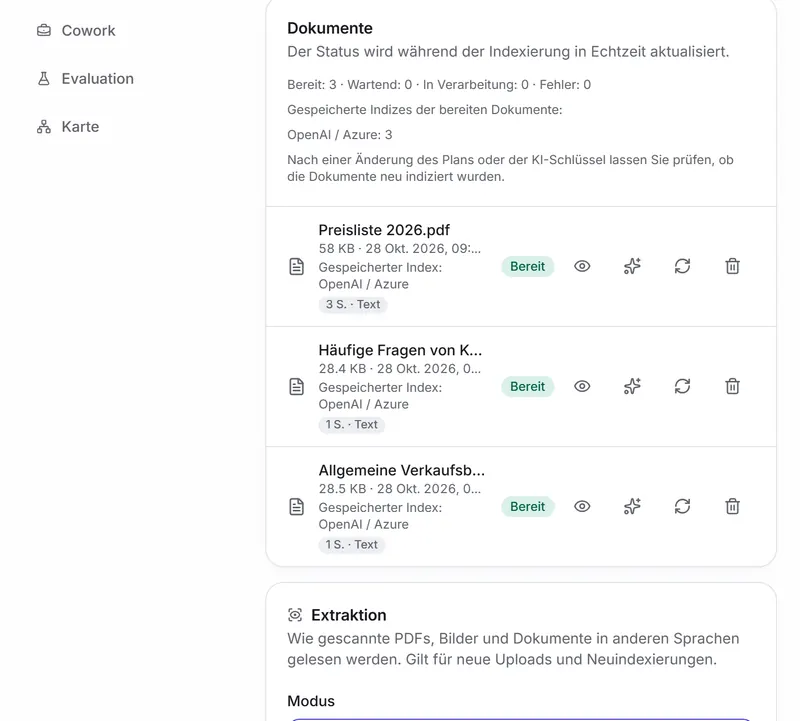
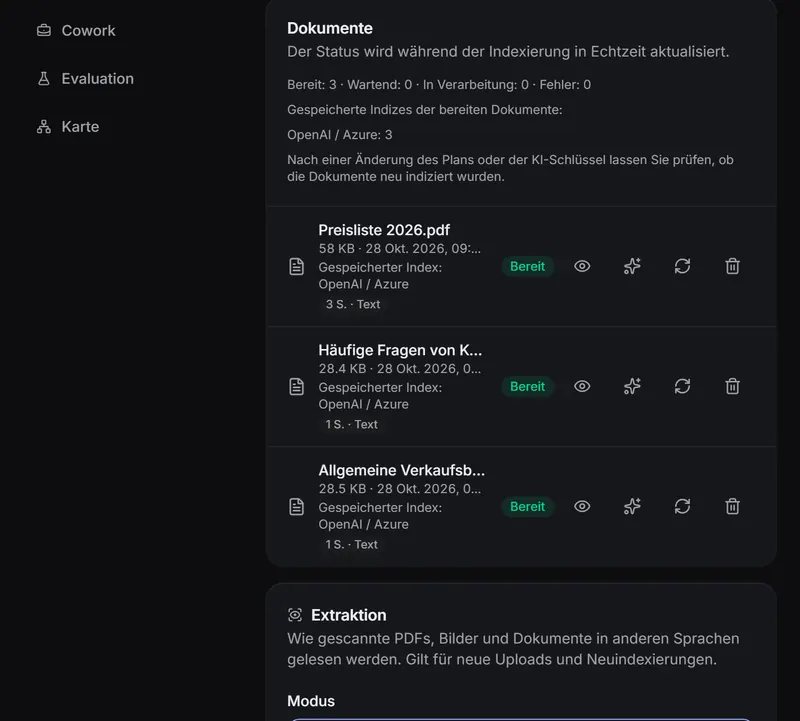
- Öffnen Sie im Agenten den Tab Knowledge und verwenden Sie Dokumente hochladen: Dateien hierhin ziehen oder auswählen.
- Warten Sie, bis der Status von In Warteschlange und Wird verarbeitet auf Bereit wechselt. Gescannte Dokumente werden mit OCR und bei Bedarf mit einem Bildmodell gelesen.
| Formate | Grenzen |
|---|---|
| PDF, Word (.docx), PowerPoint (.pptx), Excel (.xlsx), CSV/TSV, Markdown, Text, HTML, Bilder (PNG, JPG, TIFF), Code (SQL, JSON, YAML, Python, JavaScript, TypeScript) | 200 MB pro Datei in der App, bis 1000 Seiten pro Dokument |
Ein Dokument mit Fehler wegen fehlendem Schlüssel: Verbinden Sie den OpenAI-Schlüssel (oder Azure OpenAI) unter Einstellungen → KI-Provider und verwenden Sie dann Neu indexieren beim Dokument.
Um das Knowledge mit einem freigegebenen Ordner, Google Drive oder SharePoint abzugleichen, verwenden Sie synchronisierte Quellen.
6. Die erste Frage stellen
- Öffnen Sie Chat, wählen Sie den Agenten im Auswahlfeld Agent (oder klicken Sie im Agenten auf Im Chat testen) und stellen Sie eine Frage zu den hochgeladenen Dokumenten.
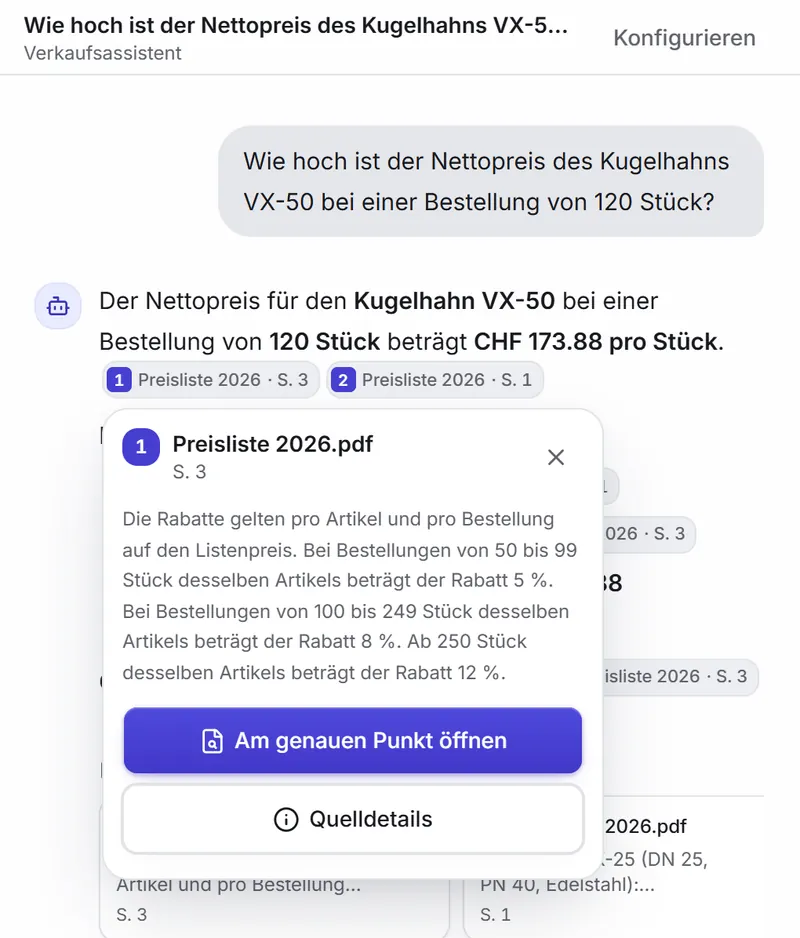
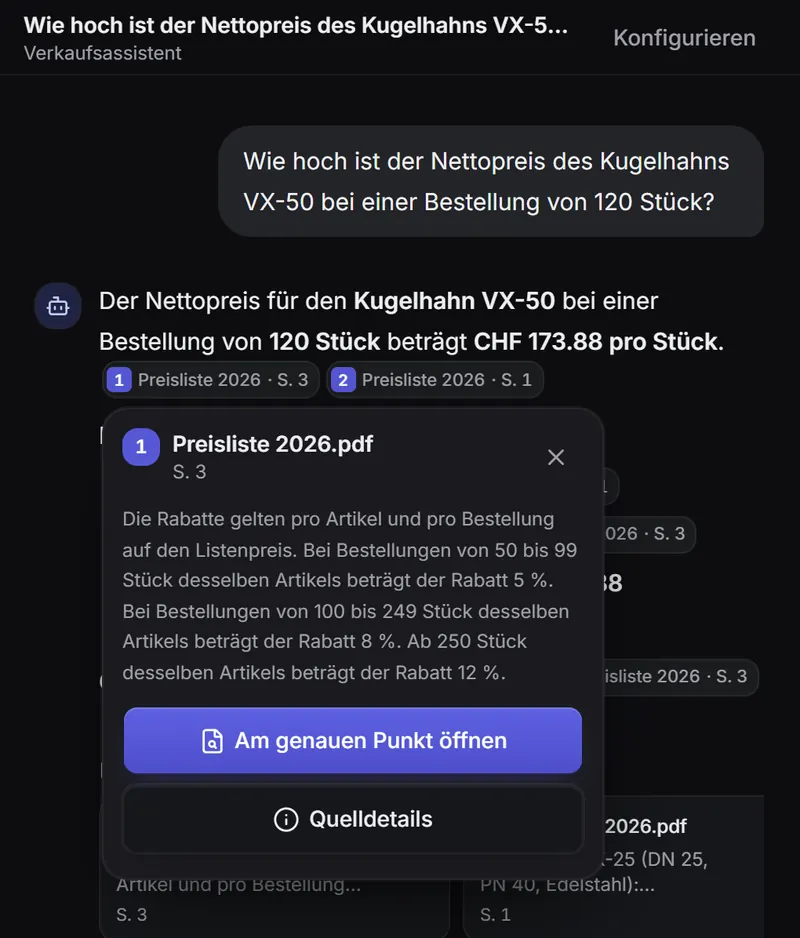
- Die Antwort enthält Markierungen [n]; darunter sehen Sie die Anzahl der Quellen und die Karten der Dokumente.
- Klicken Sie auf eine Markierung oder Karte: Die Dokumentvorschau öffnet sich auf der zitierten Seite mit markierter Passage, und Warum diese Quelle erklärt den Zusammenhang.
Unter Antworten zu den Dokumenten zeigt ein Label, woher die Antwort stammt: Aus den Dokumenten, Teilweise nicht verifiziert (prüfen Sie die Punkte ohne Zitat), Nicht in den Dokumenten gefunden, Allgemeine Kenntnisse oder Aus verbundenen Daten (Datenbanken, MCP-Server, Dashboards). Klicken Sie darauf, um die Begründung zu lesen.
Mit Verwendung der Dokumente → Nur Dokumente (Tab Modell) sagt der Agent «Ich habe diese Information in den Dokumenten nicht gefunden», wenn die Dokumente nicht ausreichen, statt etwas zu erfinden.
Alles zu Zitaten, Sprache und Diagrammen unter Chat und Zitate.
7. Kollegen einladen
- Öffnen Sie Benutzer, klicken Sie auf Benutzer hinzufügen und wählen Sie Einladung per E-Mail senden: E-Mail eingeben, die Rolle wählen und, wenn die Rolle nicht alle Agenten sieht, die Agenten, die die Person sieht.
- Die eingeladene Person erhält eine E-Mail und muss die Einladung annehmen: Kein Workspace fügt jemanden ohne Zustimmung hinzu. Ohne Konto registriert sie sich mit derselben E-Mail und findet die Einladung unter Erhaltene Einladungen.
- Offene Einladungen stehen im Tab Einladungen (Ausstehende Einladungen) mit erneutem Senden, Link kopieren und Widerrufen. Eine Einladung gilt 30 Tage.
Mit Unternehmens-E-Mail-Domains (Einstellungen → Workspace-Sicherheit) erhalten Personen, die sich mit der Firmen-E-Mail registrieren, das Angebot, als Benutzer beizutreten. Für viele Benutzer gibt es auch das SCIM-Provisioning.
8. Rollen und Berechtigungen
| Rolle | Was sie darf |
|---|---|
| Administrator | Vollzugriff auf den Workspace. Zwei-Faktor-Authentifizierung obligatorisch. |
| Editor | Verwaltet die zugewiesenen Agenten, deren Knowledge, gemeinsame Prompts und Skills; sieht die API-Dokumentation; sieht und bearbeitet Dashboards in Analysen; nutzt Cowork. |
| Benutzer | Verwendet die zugewiesenen Agenten, sieht die Dashboards in Analysen und nutzt Cowork. |
Unter Benutzer → Rollen und Berechtigungen erstellen Sie mit Neue Rolle eigene Rollen. Eine Rolle mit Administratorrechten verlangt die Zwei-Faktor-Authentifizierung. Agenten weisen Sie den Personen auf der Seite Benutzer zu. Alle Berechtigungen stehen unter Benutzer und Rollen.
Nächster Schritt: Verbinden Sie die Anwendungen, die Sie bereits nutzen. Siehe Integrationen.