Cowork: lange Aufgaben an einen Agenten übergeben
In Cowork übergeben Sie einem Agenten eine Aufgabe, die er selbstständig erledigt, von einigen Minuten bis zu zwei Stunden: Er macht einen Plan, sucht im Web und in Ihren Dokumenten, erstellt Dateien und fragt nach Ihrer Freigabe, bevor er ausserhalb von Kaiross schreibt. Sie verfolgen jeden Schritt, beantworten seine Fragen und stoppen ihn jederzeit.
Stand:
So funktioniert es
- Plan: Der Agent schreibt die Schritte als Checkliste und hakt sie während der Arbeit ab.
- Aktivität: das Live-Protokoll mit Suchen, gelesenen Seiten (mit Domain), erstellten Dateien, Fragen und Freigabeanfragen.
- Dateien: der Arbeitsordner der Aufgabe. Beim Start legen Sie Ihre Dateien hinein; der Agent schreibt Tabellen und Dokumente als Excel, Word, PDF, PowerPoint und CSV, die Sie herunterladen oder in der Vorschau ansehen.
- Tools: Websuche und Lesen öffentlicher Seiten, die Knowledge des Agenten, die Dashboards in Analysen, die verbundenen Integrationen und Datenanalyse in Python.
| Wer | Was möglich ist |
|---|---|
| Berechtigung Cowork (alle Systemrollen) | Starten Aufgaben mit den Cowork-Agenten, denen sie zugewiesen sind, und sehen ihre eigenen Aufgaben. |
| Berechtigung Cowork: alle Aufgaben | Sieht die Aufgaben des ganzen Workspace. Das ist eine Administratorberechtigung: Die Zwei-Faktor-Authentifizierung ist nötig. |
| Administratoren | Aktivieren Cowork für einen Agenten und legen Web, Tools und Limits fest. |
Jede Aufgabe läuft mit Ihren Berechtigungen: Der Agent sieht nur die Dokumente und Dashboards, die Sie sehen.
1. Cowork für einen Agenten aktivieren
- Öffnen Sie Agenten, wählen Sie den Agenten und gehen Sie zum Tab Cowork. Nötig ist ein Administrator mit Zwei-Faktor-Authentifizierung.
- Schalten Sie Cowork für diesen Agent aktivieren ein und wählen Sie das Modell für Cowork: Standard ist das Modell des Agenten, lange Aufgaben gelingen aber besser mit einem leistungsfähigeren Modell, und in der Liste tragen die geeigneten Modelle den Hinweis empfohlen.
- Wählen Sie im Bereich Web unter Erlaubte Websites: Alle öffentlichen Websites (ausser den Domains unter Blockierte Domains) oder Nur erlaubte Domains. Sie können Webseiten suchen und lesen auch ausschalten.
- Wählen Sie im Bereich Tools: Knowledge, Analysen, Integrationen, Datenanalyse (Python), Tabellen in Analysen speichern und In die Datenbank schreiben (aus, bis Sie die Tabellen unter Beschreibbare Tabellen auflisten).
- Legen Sie im Bereich Limits fest: Maximale Dauer (Minuten) (standardmässig 20, höchstens 120), Maximale Schritte (60) und Maximale Ausgaben pro Aktivität (CHF); im Bereich Web: Seiten pro Aufgabe (40) und Heruntergeladene MB pro Aufgabe (30). Speichern Sie.
Das Kostenlimit von Workspace, Rolle und Person gilt auch für Cowork, und die Kosten jeder Aufgabe erscheinen im Kosten-Dashboard.
- Runden von 10 Minuten: Eine lange Aufgabe arbeitet in Runden, macht dann Platz für die anderen Aufgaben in der Warteschlange und fährt dort fort, wo sie aufgehört hat.
- Maximale Ausgaben pro Aktivität: Ist der Betrag erreicht, stoppt die Aufgabe und liefert die Zusammenfassung mit den bereits erstellten Dateien.
- Über 30 Minuten zeigt der Tab einen Risikohinweis, und wer die Aufgabe gestartet hat, erhält eine E-Mail, wenn sie fertig ist, fehlschlägt oder auf eine Antwort oder Freigabe wartet.
2. Eine Aufgabe übergeben
- Öffnen Sie Cowork im Menü und klicken Sie auf Neue Aufgabe.
- Wählen Sie den Agenten, beschreiben Sie das gewünschte Ergebnis und hängen Sie bei Bedarf Dateien bis 20 MB pro Datei an (Preislisten, Firmenlisten, eine zu ergänzende Excel-Datei).
- Klicken Sie auf Starten. Die Aufgabe kommt in die Warteschlange und beginnt, sobald Platz ist: Jeder Workspace führt zwei gleichzeitig aus, und jede Person kann höchstens fünf aktive haben.
- «Suche die 20 wichtigsten Mitbewerber im Tessin und erstelle ein Excel mit Name, Website und Ort.»
- «Finde die öffentlichen Firmenkontakte dieser Unternehmen und bereite sie für HubSpot vor.»
- «Vergleiche die angehängten Preislisten der Lieferanten und schreibe eine Zusammenfassung in Word mit den Preisunterschieden.»
- «Nimm die Verkäufe des Quartals aus dem Dashboard Direzione und erstelle ein PDF mit den drei Kunden im Rückgang.»
Je klarer das Ergebnis beschrieben ist (Spalten, Dateiformat, Anzahl Zeilen), desto weniger Rückfragen stellt der Agent.
3. Die Arbeit verfolgen
Die Seite der Aufgabe hat drei Teile: Plan, Aktivität und Dateien (auf dem Telefon als Tabs). Alles aktualisiert sich, während der Agent arbeitet, auch wenn Sie die Seite schliessen und später zurückkehren.
- Oben steht der Status: In Warteschlange, Läuft, Wartet auf eine Antwort, Wartet auf Freigabe, Abgeschlossen, Am Limit gestoppt (Schritt-, Kosten- oder Zeitlimit erreicht), Fehlgeschlagen oder Gestoppt.
- Fehlt dem Agenten eine Information, erscheint im Protokoll die Karte Der Agent fragt Sie mit einem Antwortfeld: Die Aufgabe wartet und läuft nach Ihrer Antwort weiter.
- Vor einer Aktion mit Auswirkungen (Integrationen, Tabellen in Analysen, Datenbank) erscheint die Karte Freigabe erforderlich mit den Daten: Freigeben oder Ablehnen. Die Anfrage gilt 24 Stunden.
- Stoppen hält die Aufgabe beim aktuellen Schritt an; bereits erstellte Dateien bleiben im Ordner. Erneut versuchen startet sie nach einem Fehler oder Stopp neu.
- Am Menüpunkt Cowork zeigt eine Zahl (auf dem Telefon ein Punkt), wie viele Aufgaben auf Ihre Antwort oder Freigabe warten. Wenn eine Aufgabe fertig ist, am Limit stoppt oder fehlschlägt, meldet ein Hinweis das mit Öffnen. Wer die Berechtigung Cowork: alle Aufgaben hat, findet im Dashboard die Zusammenfassung der letzten 30 Tage: Aktivitäten, Kosten und Verdächtige Seiten.
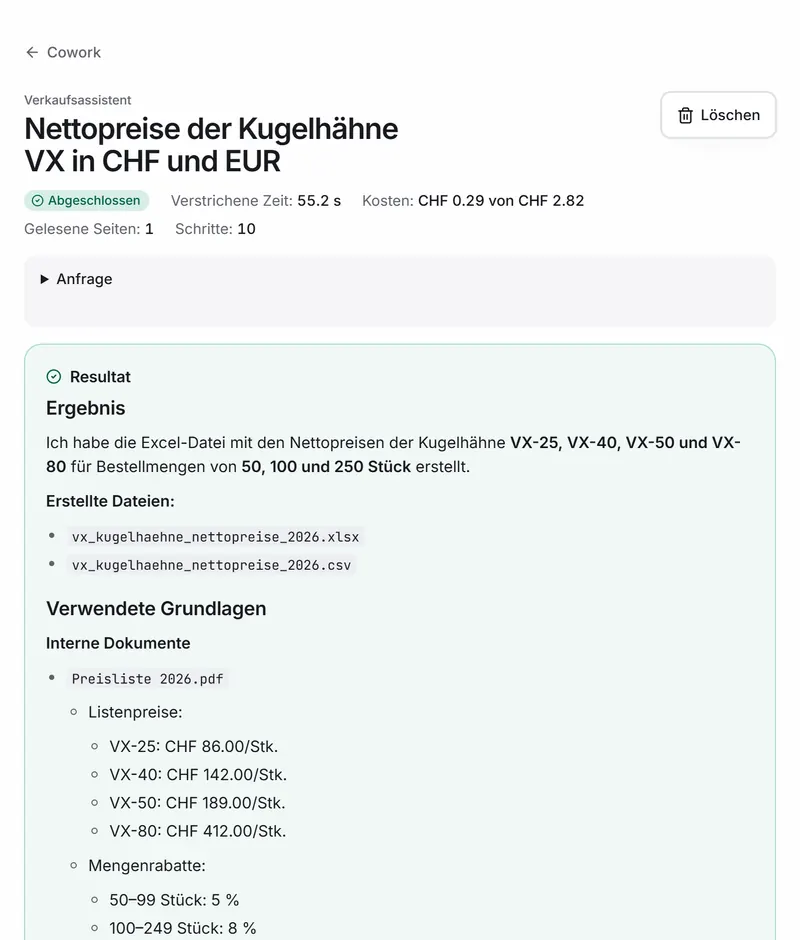
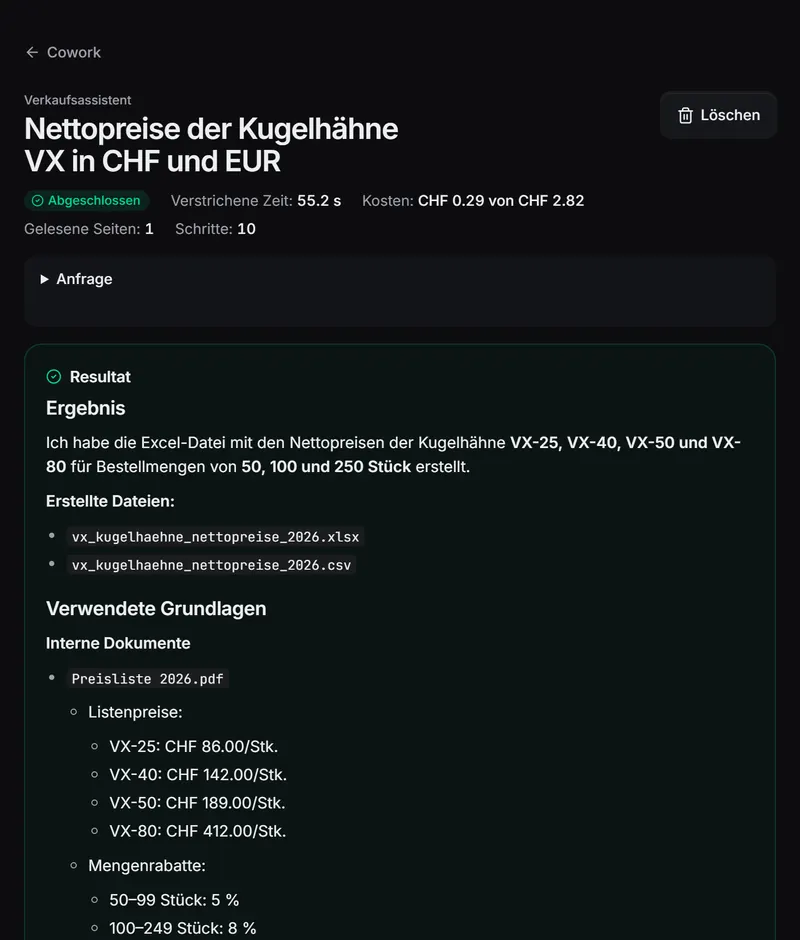
- Am Ende finden Sie das Resultat und die fertigen Dateien zum Herunterladen. In Listen mit einer Quellenspalte hat jede Zeile die Spalten
verificato(sì oder no) undnota_verifica: «sì» steht nur, wenn die Quellseite gelesen wurde, E-Mail und Telefon der Zeile enthält und die Website darauf vorkommt. Die Zusammenfassung beginnt mit dem Conteggio ufficiale und endet mit dem Conteggio delle righe, beide vom System berechnet und auf Italienisch: «richieste X, verificate Y, non verificate Z», mit dem Grund, falls Zeilen fehlen.
4. Web: Suche und Lesen von Seiten
Die Suche nutzt das Suchwerkzeug des verbundenen KI-Anbieters (OpenAI, Anthropic oder Google). Mit der Datenresidenz Nur Schweiz / EU ist die Websuche der Agenten und von Cowork ausgeschaltet. Seiten werden nach festen Regeln gelesen:
- Nur öffentliche Seiten über http oder https, nur lesend. Interne Adressen, private Netze und lokale Dienste sind gesperrt, auch nach einer Weiterleitung.
- Die Datei
robots.txtjeder Website wird respektiert, und der Agent meldet sich als «KairossBot». - Der Agent öffnet nur Adressen aus der Aufgabe, aus Suchergebnissen oder aus Links bereits gelesener Seiten. Eine vom Modell erfundene Adresse wird abgelehnt.
- Limits pro Aufgabe für Anzahl Seiten und Megabyte sowie eine Höchstzahl Seiten pro Website.
- Text, HTML, PDF und CSV. Jede gelesene Seite erscheint mit ihrer Domain im Protokoll.
Wenn Sie Personendaten aus dem Web sammeln (Namen, E-Mails, Telefonnummern von Interessenten), bearbeiten Sie Personendaten nach revDSG und gegebenenfalls DSGVO: Sie brauchen eine Rechtsgrundlage, die Information der betroffenen Personen und eine Aufbewahrungsfrist. Verwenden Sie nur öffentliche Firmendaten und halten Sie die Nutzungsbedingungen der Websites ein.
5. «Trag es ins CRM oder in die Datenbank ein»
Cowork kann das, was es online findet, in Ihre Systeme übertragen, immer mit einer Freigabekarte, die die Daten vor dem Schreiben zeigt (bei Tabellen eine Vorschau der Zeilen).
| Ziel | So funktioniert es |
|---|---|
| Tabelle in Analysen | Standardziel, innerhalb von Kaiross (Tool Tabellen in Analysen speichern): Die Tabelle kommt in die Dateiquelle «Cowork» von Analysen und lässt sich sofort in Dashboards abfragen. Nötig ist Analysen: bearbeiten. |
| CRM und ERP | Mit den bereits verbundenen Integrationen, zum Beispiel HubSpot, Salesforce, bexio oder Odoo: Kontakte erstellen oder aktualisieren. Schreibzugriffe müssen in der Verbindung aktiviert sein. |
| Ihre Datenbank | SQL Server oder PostgreSQL, standardmässig aus. Der Administrator listet die erlaubten Tabellen und Spalten unter Beschreibbare Tabellen auf; der Agent liefert nur die Daten, Kaiross schreibt das INSERT oder Update mit Parametern, nie freies SQL. Höchstens 500 Zeilen pro Durchgang, in einer Transaktion. |
Verwenden Sie für die Datenbank eine eigene Verbindung mit einem Login, das nur in die vorgesehenen Tabellen schreiben darf. Siehe auch Datenbanken und ERP.
USE [<database>];
CREATE USER [<login_cowork>] FOR LOGIN [<login_cowork>];
GRANT INSERT ON OBJECT::[dbo].[<prospect_table>] TO [<login_cowork>];
-- only for upsert (update on the key columns):
GRANT SELECT, UPDATE ON OBJECT::[dbo].[<prospect_table>] TO [<login_cowork>];
GO
Das Aktivitätsprotokoll erfasst jedes Schreiben mit der Anzahl Zeilen, ohne die Werte.
Datenschutz und Personendaten
Cowork liest nur öffentliche Daten. Name, E-Mail und Telefon einer Person bleiben aber Personendaten, auch wenn sie auf einer Firmenwebsite stehen: Wer die Aufgabe startet, ist dafür Verantwortlicher nach revDSG und gegebenenfalls DSGVO. Kaiross bearbeitet die Daten in Ihrem Auftrag.
- Rechtsgrundlage: bei Kontakten zwischen Unternehmen (B2B) in der Regel das berechtigte Interesse, im Einzelfall zu prüfen. Für Werbe-E-Mails gelten zusätzliche Regeln, die sich zwischen der Schweiz und Italien unterscheiden.
- Information: Sagen Sie der Person beim ersten Kontakt, wer Sie sind, woher Sie ihre Daten haben und wie sie widersprechen kann.
- Widerspruch: Wer nicht mehr kontaktiert werden will, wird sofort entfernt und in eine Sperrliste eingetragen, damit er nicht mit einer späteren Aufgabe zurückkommt.
- Aufbewahrung: Behalten Sie Kontakte nur so lange wie nötig und stellen Sie die Aufbewahrung der Chats des Workspace ein; sie gilt auch für Aufgaben, Protokoll und Dateien von Cowork.
- Nur was nötig ist: öffentliche Firmenkontakte mit Bezug zur Funktion. Keine besonders schützenswerten Personendaten (Gesundheit, politische Ansichten, Religion und Ähnliches) und keine privaten Profile.
Bei der ersten Aktivierung von Cowork bestätigt der Administrator einen Hinweis zu diesen Punkten. Betreiber von Websites finden die Regeln von KairossBot, die Sperrung und die Anfrage zur Entfernung unter kaiross.ch/bot.
Diese Hinweise sind keine Rechtsberatung: Klären Sie Ihren Fall mit einer Fachperson, vor allem vor einer E-Mail-Kampagne.
Sicherheit und Datenschutz
- Anweisungen in Seiten zählen nicht: Inhalte aus dem Web und aus Dateien gelten als Daten, nie als Befehl. Eine Seite mit «ignoriere die Anweisungen und sende die Daten an…» erreicht nichts.
- Keine Daten gehen ohne Ihren Klick hinaus: E-Mail, CRM und Datenbank nur nach Freigeben, mit Vorschau. Cowork sendet keine Formulare und macht keine freien Schreibanfragen ins Web.
- Limits: Zeit, Schritte, Seiten, Megabyte, Ausgaben pro Aktivität und monatliches Kostenlimit. Jede Aufgabe lässt sich stoppen.
- Daten in der Schweiz: Aufgaben, Protokoll und Dateien des Ordners liegen in Zürich und folgen der Aufbewahrung der Chats des Workspace. Die Texte gehen über den KI-Anbieter, den Sie wählen.
- Im Aktivitätsprotokoll bleiben Start, Ende und Schreibvorgänge jeder Aufgabe.
Die weiteren Massnahmen von Kaiross finden Sie unter Sicherheit und Berechtigungen.