Chat und Zitate
Im Chat stellen Sie einem Agenten Fragen zu den Dokumenten des Unternehmens. Jede Aussage aus den Dokumenten trägt ein Zitat, das die genaue Seite öffnet, aus der sie stammt.
Stand:
Agent und Unterhaltungen
- Öffnen Sie Chat und wählen Sie den Agenten im Feld Agent. Haben Sie nur einen, ist er bereits gewählt.
- Schreiben Sie die Frage in Fragen Sie etwas… und drücken Sie Enter (Umschalt+Enter für eine neue Zeile).
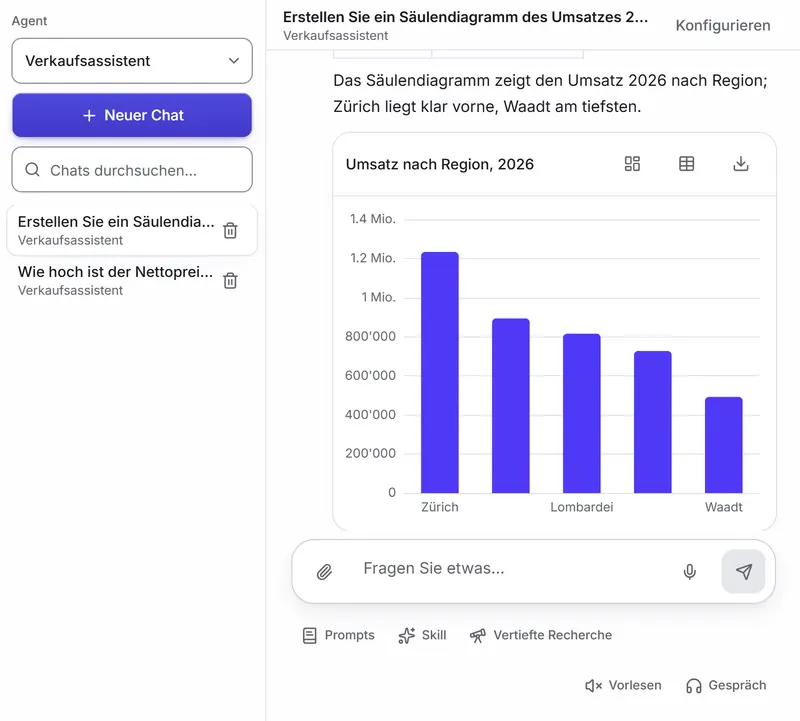
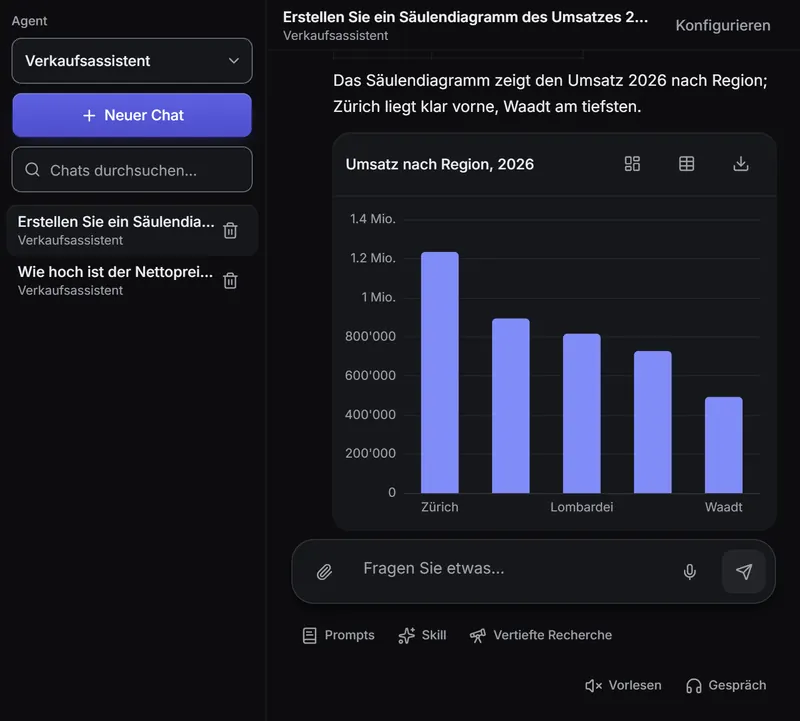
- Für einen Neuanfang gibt es Neuer Chat. Die früheren Chats des Agenten stehen in der Spalte, mit Chats durchsuchen… finden Sie sie nach Titel.
Der Titel eines Chats sind die ersten Wörter der ersten Frage. Gelöscht wird er über den Papierkorb, nach einer Bestätigung. Wenn Sie den Agenten wechseln, öffnet sich ein neuer Chat.
Anhänge, Prompts und Skills
- Datei anhängen (oder ziehen oder einfügen): bis zu 10 Dateien mit je 25 MB, darunter PDF, Word, Excel, CSV, Text, Markdown, JSON und Bilder.
- Prompts: die gespeicherten Prompts, die Sie ins Feld übernehmen. Die Liste öffnet sich auch mit «/» im leeren Feld.
- Skill: ein vom Unternehmen definiertes Antwortformat (Textvorlage, Tabelle, strukturierte Daten oder Datei) für die nächste Nachricht.
- Vertiefte Recherche: Für die nächste Nachricht plant der Agent mehrere Fragen und sucht in den Dokumenten, bevor er einen Bericht mit Quellen schreibt. Das dauert länger und kostet mehr.
- Während der Antwort wird die Senden-Schaltfläche zu Antwort unterbrechen.
Die Internetsuche schalten Sie nicht im Chat ein: Sie ist die Option Im Internet suchen des Agenten im Register Modell (siehe Agenten).
Sprache
Mit einem Schlüssel von OpenAI (oder Azure OpenAI) im Workspace erscheinen die Sprachfunktionen:
- Diktieren (Mikrofon): Sie sprechen bis zu 10 Minuten, der erkannte Text landet im Feld und lässt sich vor dem Senden prüfen.
- Vorlesen: Die nächsten Antworten werden vorgelesen.
- Gespräch: Sie sprechen, nach einer kurzen Pause wird die Frage von selbst gesendet und die Antwort vorgelesen; Sie beenden es mit Gespräch beenden.
Die Zitate
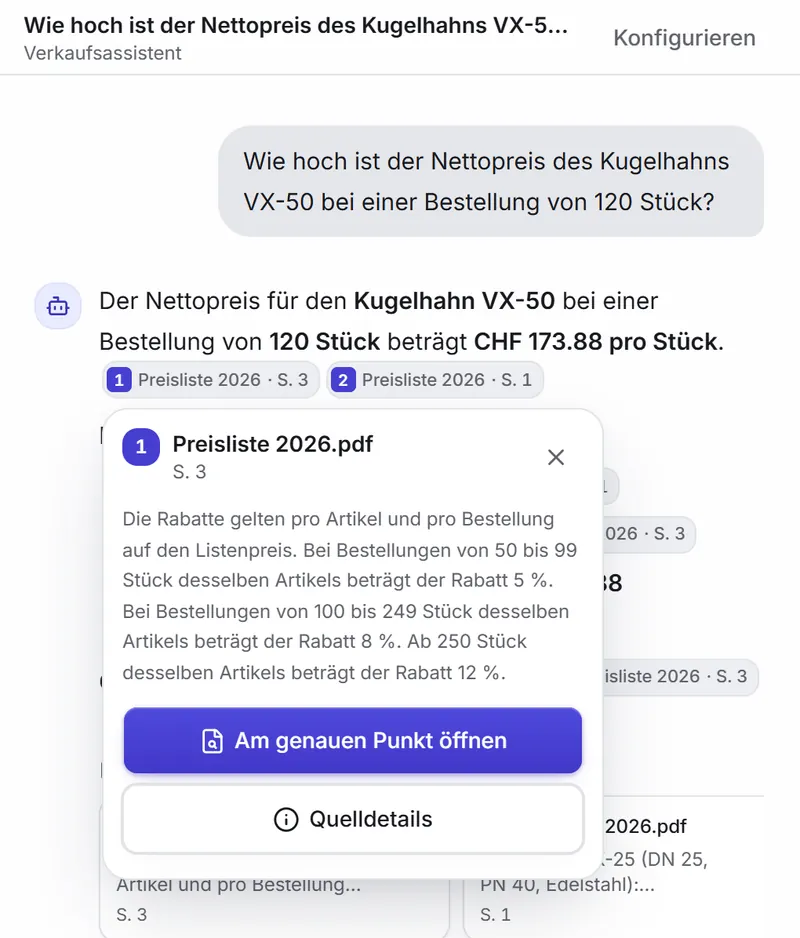
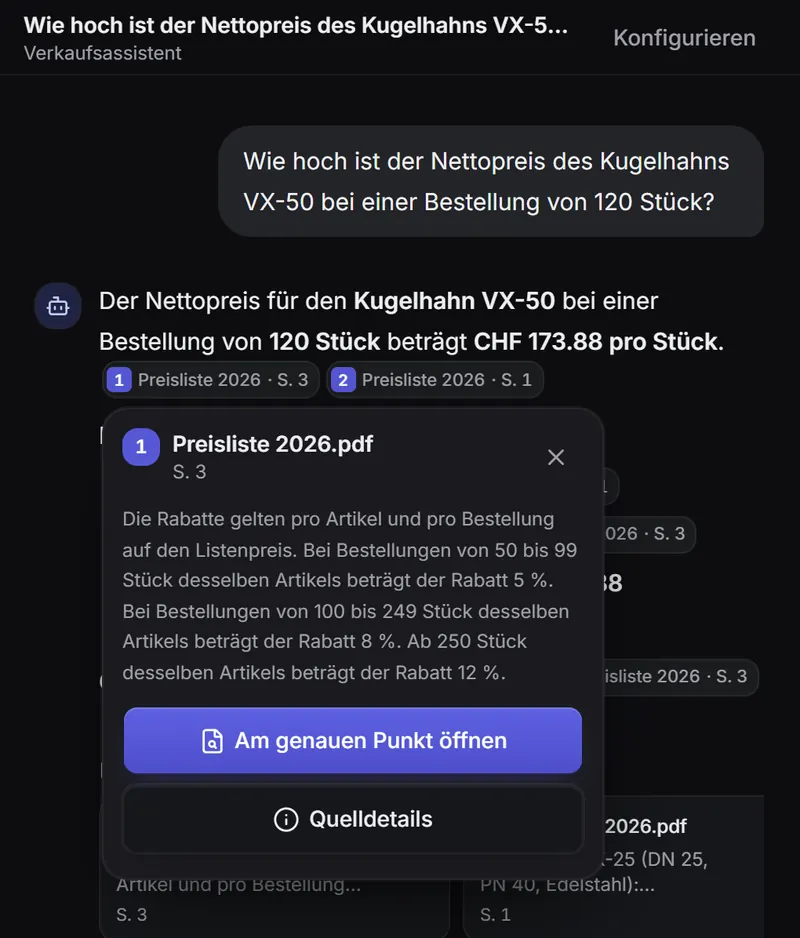
In der Antwort ist jede Quelle ein Label mit Nummer, Dokumenttitel und Stelle, zum Beispiel «S. 3» für die Seite oder «Z. 12–20» für die Zeilen einer Textdatei. Webquellen zeigen die Domain.
- Klicken Sie auf ein Label: Ein Fenster mit dem zitierten Auszug öffnet sich.
- Drücken Sie Am genauen Punkt öffnen, um das Dokument an der zitierten Seite zu sehen, oder Quelldetails, um zu erfahren, warum es gewählt wurde.
- Unter der Antwort stehen die Anzahl Quellen und eine Karte für jede: Die Karte öffnet die genaue Stelle, das Symbol daneben die Details.
Warum diese Quelle
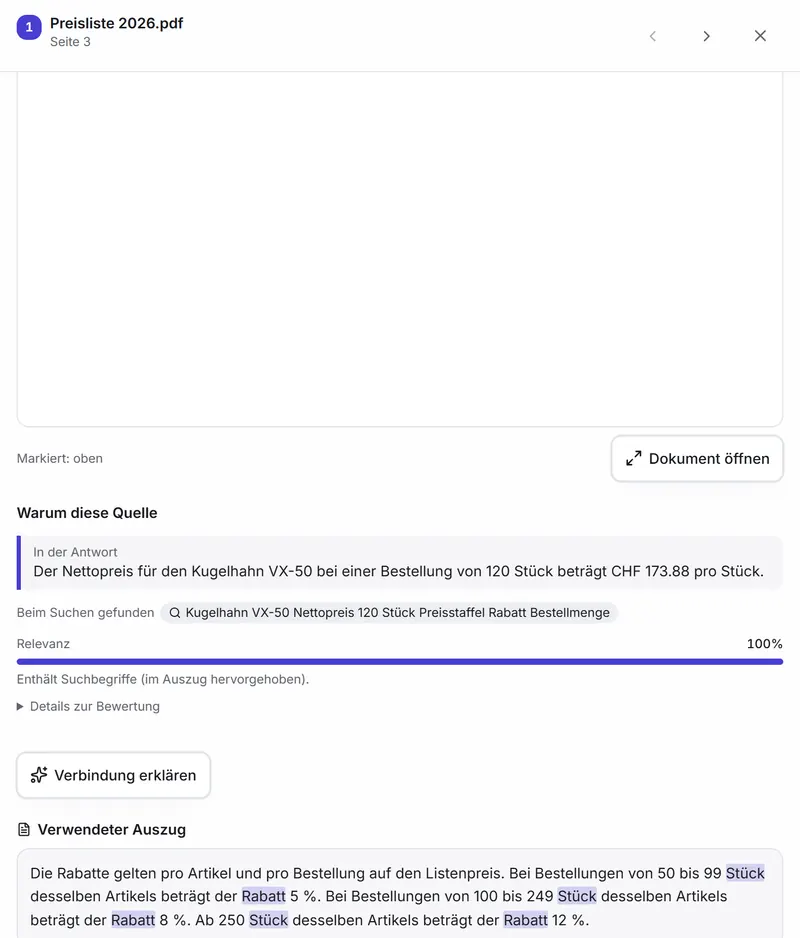
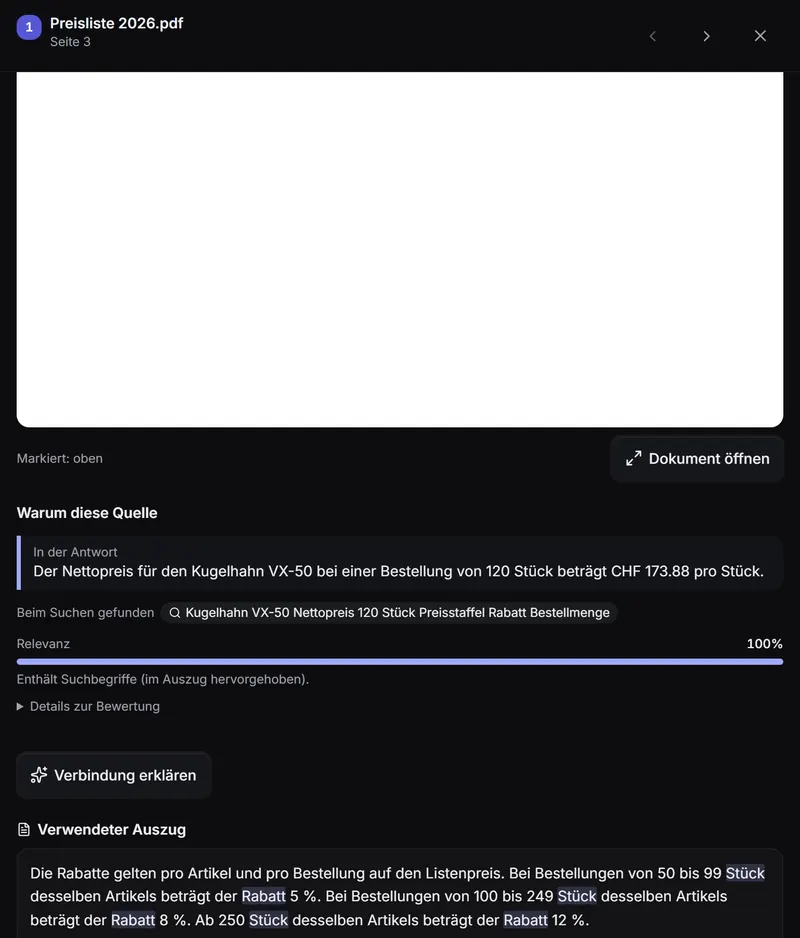
Das Quellenfenster öffnet sich neben dem Chat (auf Tablet und Telefon im Vollbild). Mit Vorherige Quelle und Nächste Quelle blättern Sie durch die Quellen der Antwort.
- Oben, bei PDF und Bildern, die Vorschau der Seite mit dem markierten Bereich und der Schaltfläche Dokument öffnen.
- Warum diese Quelle: der Satz der Antwort, der sie zitiert (In der Antwort), die Suche, die sie gefunden hat, die Relevanz in Prozent und die Details zur Bewertung.
- Verbindung erklären: zwei Sätze der KI dazu, wie der Auszug die Antwort stützt. Die Erklärung bleibt gespeichert: Beim zweiten Mal kostet sie nichts.
- Verwendeter Auszug: der Text, den der Agent erhalten hat, mit den hervorgehobenen Suchbegriffen.
Das Dokument an der genauen Stelle
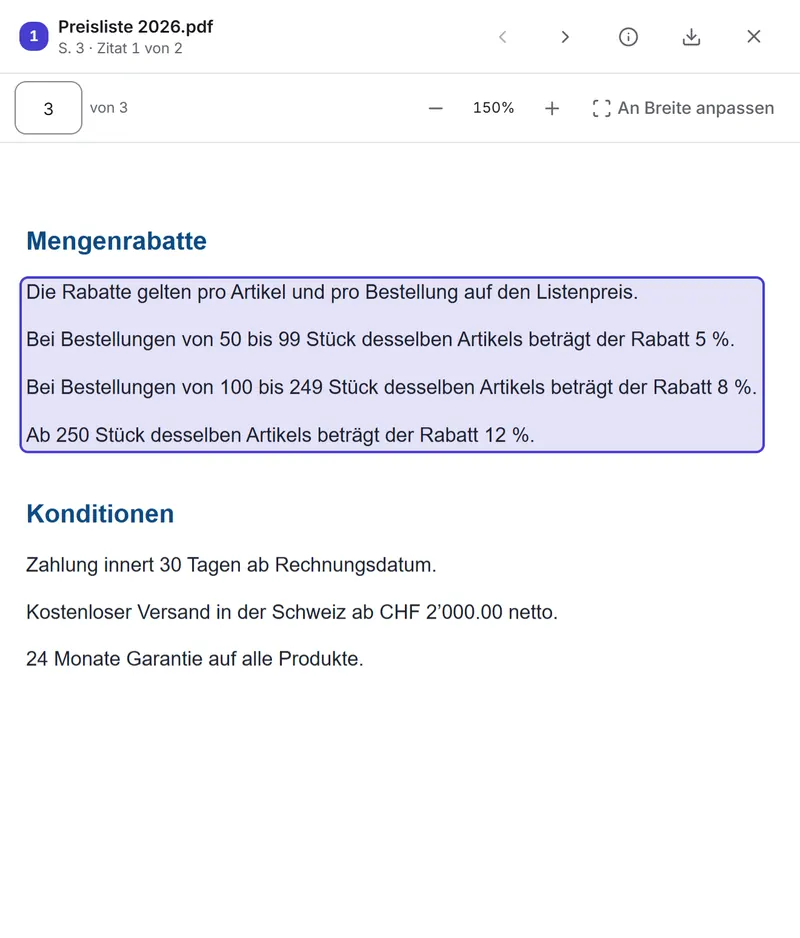
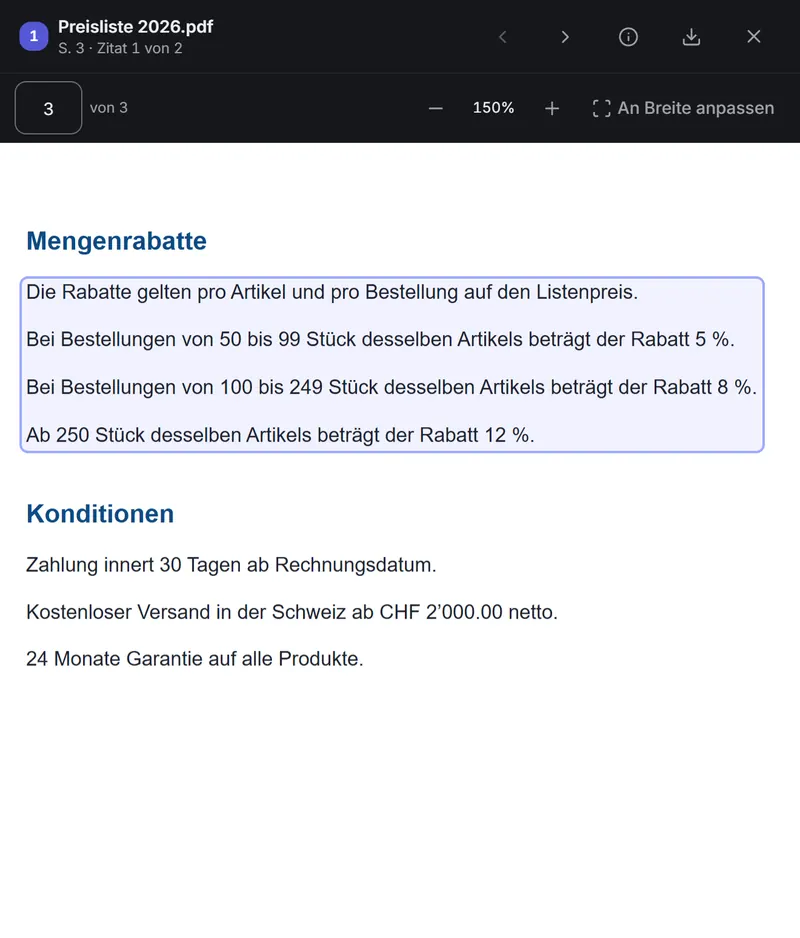
Der Viewer öffnet sich beim gewählten Zitat und zeigt, welches es ist («Zitat 2 von 5»). Die Pfeile, auch auf der Tastatur (← →), wechseln zum vorherigen oder nächsten Zitat; Esc schliesst.
- PDF: das ganze Dokument, geöffnet an der zitierten Seite mit den markierten Bereichen. Es gibt Zur Seite, den Zoom von 50 bis 300% und An Breite anpassen.
- Text und Code: Zeilennummern und markierte zitierte Zeilen, mit Automatischer Zeilenumbruch.
- Word, Excel und PowerPoint: der Text des zitierten Teils.
Mit Original herunterladen laden Sie die Datei so herunter, wie sie hochgeladen wurde.
Das Label der Antwort
Unter Antworten zu den Dokumenten zeigt ein Label, woher die Antwort stammt. Klicken Sie darauf, um den Grund zu lesen.
| Label | Bedeutung |
|---|---|
| Aus den Dokumenten | Die Aussagen haben ein Zitat aus den Dokumenten. |
| Teilweise nicht verifiziert | Einige Punkte haben kein Zitat: Prüfen Sie sie. |
| Nicht in den Dokumenten gefunden | Die Dokumente enthalten die Antwort nicht. |
| Allgemeine Kenntnisse | Die Antwort stammt aus dem Wissen des Modells, nicht aus den Dokumenten. |
| Aus verbundenen Daten | Die Antwort stammt aus Datenbanken, MCP-Servern oder Dashboards. |
Das Verhalten hängt von Verwendung der Dokumente und Quellen zitieren im Register Modell des Agenten ab. Stützt sich die Antwort auf das, was das Brain weiss, erscheint darunter Aus dem Brain gelesen (siehe Brain des Workspace).
Nennt die Antwort Artikelcodes, die weder in den Dokumenten noch in den aus dem ERP gelesenen Daten noch in den Nachrichten des Gesprächs vorkommen, erscheint unter der Kennzeichnung Codes, die weder in den Quellen noch in den gelesenen Daten vorkommen mit der Liste: Prüfen Sie sie vor der Verwendung.
Ebenso erscheint Beträge, die weder in den Quellen noch in den gelesenen Daten vorkommen mit der Liste, wenn die Antwort Beträge (mit Währung, mit zwei Dezimalstellen oder mit Tausendertrennzeichen) nennt, die weder in den Quellen noch in den gelesenen Daten oder Nachrichten vorkommen, auch nicht als einfache Summe, Differenz oder Prozentsatz gelesener Zahlen: Prüfen Sie sie vor der Verwendung.
Diagramme, Tabellen und Dateien
- Diagramme haben Tabelle anzeigen (und Diagramm anzeigen, um zurückzukehren) und PNG-Bild herunterladen. Mit der Berechtigung Analysen: bearbeiten gibt es auch Zu einem Dashboard hinzufügen.
- Lange Tabellen scrollen waagrecht; Codeblöcke haben Code kopieren.
- Dateien des Agenten (Excel, CSV, PDF, Word…) laden Sie über die Karte der Datei herunter. Präsentationen öffnen Sie mit Im Editor öffnen (siehe Präsentationen).
Aktionen zur Antwort und Bewertung
- Antwort kopieren, PDF herunterladen und, mit aktiver Sprache, Anhören.
- Neu generieren erstellt die letzte Antwort neu, nach einer Bestätigung: Die vorherige Antwort, ihre Dateien und die Bewertung gehen verloren.
- Antworten des schnellen Modells tragen das Label Schnelle Antwort und Mit dem vollständigen Modell neu generieren.
- Hilfreiche Antwort und Nicht hilfreiche Antwort bewerten die Antwort. Bei «nicht hilfreich» öffnet sich Was stimmt nicht? mit den Gründen Falsch, Unvollständig, Falsche Quellen, Format und Anderes und einem freiwilligen Kommentar.
Mit einer Bewertung werden Frage und Antwort für die Administratoren des Workspace sichtbar, die sie zur Verbesserung des Agenten nutzen (siehe Dashboard).