Automatisierungen
Eine Automatisierung ist ein Ablauf aus Knoten, der von selbst startet (zeitgesteuert, über einen Webhook oder durch ein Ereignis) oder von Hand: Sie liest Daten, lässt sie von einem Agenten verarbeiten und handelt in den verbundenen Anwendungen.
Stand:
Wer sie nutzt
Der Menüpunkt Automatisierungen erscheint für alle mit Automatisierungen verwalten (erstellen, bearbeiten, veröffentlichen) oder Alle Ausführungen (Ausführungen ansehen). Die Seite hat die Filter Status und Startart und zeigt bei jeder Automatisierung Entwurf oder die veröffentlichte Version.
Eine Automatisierung erstellen
- Neue Automatisierung → Mit KI erstellen: Sie beschreiben, was sie tun soll, und die KI schlägt den Ablauf vor.
- Neue Automatisierung → Leerer Flow: Sie beginnen nur mit dem Trigger.
- Aus n8n importieren: Sie laden das JSON eines n8n-Workflows (bis 2 MB). Die Umwandlung läuft im Browser, ohne Zugangsdaten; am Ende sehen Sie, was umgewandelt wurde, was zu prüfen ist und was zur Notiz wurde, und erstellen den Entwurf.
- Aus dem Chat: Wer Automatisierungen verwaltet, kann den Agenten um einen Vorschlag bitten und ihn mit Entwurf erstellen anlegen.
Der Editor
Der Editor hat die Register Editor, Assistent, Ausführungen und Versionen. Am Computer liegen die Knoten auf einer Arbeitsfläche: Sie fügen sie aus der Palette hinzu und verbinden sie, indem Sie von den Punkten ziehen. Auf Tablet und Telefon gibt es einen Listeneditor. Der Entwurf speichert sich selbst; zusätzlich gibt es Speichern.
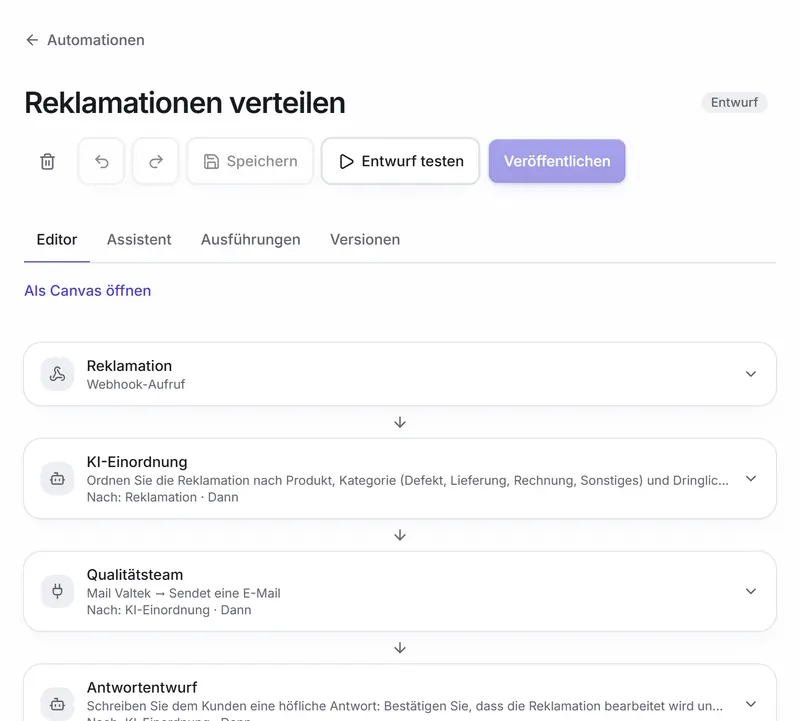
| Gruppe | Knoten |
|---|---|
| Start | Trigger: manuell, Webhook (mit Token, akzeptierten Methoden und optional WhatsApp-Prüfung (Meta)), Planung oder Ereignis (Dokument indexiert, Ende einer anderen Automatisierung). |
| KI | KI: ein Agent mit seinen Anweisungen und seiner Knowledge, Ausgabe als Text oder JSON-Daten, auch mit einem Skill. Bild, wenn der Bilddienst verfügbar ist. |
| Logik | Bedingung, Verzweigen (bis 10 Regeln), Für jedes Element (bis 500), Zusammenführen, Warten (bis 300 Sekunden), Unter-Flow (nur veröffentlichte Automatisierungen, bis 3 Ebenen). |
| Aktionen | Integrationsaktion (Connectoren aus dem Katalog mit aktivem Schreibzugriff), HTTP-Anfrage (öffentliche Adressen, bis 60 Sekunden), Auf den Webhook antworten. |
| Daten | Variablen setzen und Code (isoliertes JavaScript, bis 10 Sekunden). |
| Dateien und Berichte | Datei erstellen (Excel, CSV, PDF, Word, PowerPoint, JSON, Markdown), Dashboard exportieren als PDF und In der Knowledge speichern (eine vom Flow erzeugte Datei, zum Beispiel ein Foto, in der Knowledge eines Agenten, in einem Ordner). |
Jeder Knoten hat die Einstellungen Bei Fehler: die Ausführung stoppen, weitermachen oder einem eigenen Ausgang folgen, mit Wiederholungen und einer Höchstdauer.
Testen
Entwurf testen führt den Entwurf von Anfang an aus; im Bereich eines Knotens testet Bis hier ausführen nur den ersten Teil. Mit Diese Daten fixieren verwendet ein Knoten immer dasselbe Ergebnis, während Sie den Rest testen.
Tests sind echte Ausführungen: Aktionen in den Integrationen (E-Mails, Datensätze im CRM, Dateien) finden wirklich statt.
Veröffentlichen und Versionen
Eine Automatisierung startet erst nach Veröffentlichen von selbst; spätere Änderungen bleiben im Entwurf, bis Sie Änderungen veröffentlichen drücken. Zurückziehen stoppt sie. Jede Veröffentlichung erzeugt eine Version: Im Register Versionen vergleichen Sie sie mit dem Entwurf und holen sie mit Wiederherstellen in den Entwurf zurück, zum erneuten Veröffentlichen.
Im Register Assistent bitten Sie in Worten um eine Änderung: Änderung vorschlagen zeigt sie, dann Anwenden oder Verwerfen.
In veröffentlichten Automatisierungen laufen Aktionen ohne Bestätigung. Hängt ein Empfänger von einem KI-Schritt oder von eingehenden Daten ab, verlangt die App vor dem Veröffentlichen das Häkchen bei Ich habe diese Ziele geprüft.
Fotos aus WhatsApp
Eine Automatisierung kann die Nachrichten einer WhatsApp-Business-Nummer empfangen und die Fotos in der Knowledge eines Agenten ablegen, nach Ordnern getrennt: Der Agent beschreibt sie und findet sie im Chat wieder. Dazu braucht es eine Verbindung WhatsApp Business mit Phone number ID und Access Token.
- Erstellen Sie eine Automatisierung mit dem Trigger Webhook und aktivieren Sie WhatsApp-Prüfung (Meta).
- Fügen Sie das App Secret (Meta-App → Einstellungen → Allgemein) ein und drücken Sie Verifizierungstoken erzeugen: Kopieren Sie den Token sofort, er wird nicht mehr angezeigt.
- Drücken Sie Token generieren und kopieren Sie die Webhook-Adresse.
- In der Meta-App unter WhatsApp → Konfiguration → Webhook fügen Sie die Adresse als Callback-URL und den Verifizierungstoken ein und abonnieren dann das Feld messages.
- Fügen Sie die Knoten hinzu: Integrationsaktion mit dem Werkzeug get_media, um das Foto herunterzuladen (bis 16 MB), einen KI-Knoten, der die Bildunterschrift liest, und In der Knowledge speichern mit dem Ordner, zum Beispiel WhatsApp, Auftragsnummer und Datum.
- Drücken Sie Veröffentlichen und senden Sie ein Testfoto an die Nummer: Die Ausführung erscheint unter Ausführungen.
Mit aktiver Prüfung akzeptiert der Webhook nur von Meta signierte Aufrufe und ignoriert Zustell- und Lesebestätigungen. Ein Foto, das mit demselben Schlüssel bereits abgelegt ist, wird nicht zweimal gespeichert.
Ausführungen
Ausführungen listet jede Ausführung mit Automatisierung, Startart, Datum, Dauer, Kosten und Fehler, mit Filtern nach Status und Zeitraum. Im Detail finden Sie das Protokoll jedes Knotens, die Tokens, die Kosten in CHF und die erzeugten Dateien, mit Erneut ausführen, Beim fehlgeschlagenen Knoten fortsetzen und Log exportieren.
Grenzen
| Grenze | Wert |
|---|---|
| Knoten und Verbindungen pro Automatisierung | 100 Knoten, 300 Verbindungen |
| Schritte und Dauer einer Ausführung | 200 Schritte, 15 Minuten |
| Planung | Cron-Ausdruck, höchstens einmal pro Minute, Zeitzone Europe/Zurich |
| Manuelle Starts | 20 pro Minute |