Analysen: Dashboards auf ERP-Daten und Dateien
Im Bereich Analysen erstellen Sie Dashboards auf den Daten Ihres ERP und hochgeladener Dateien: Diagramme, Kennzahlen und Tabellen aus SQL-Abfragen mit reinem Lesezugriff. Jedes Dashboard ist auch ein JSON, das die KI im Chat ändern kann: Änderungen gelten sofort und lassen sich mit einem Klick rückgängig machen.
Stand:
So funktioniert es
- Datenquellen: eine in den Integrationen verbundene Datenbank (SQL Server, PostgreSQL oder MySQL) oder hochgeladene CSV- und Excel-Dateien. Immer nur lesend.
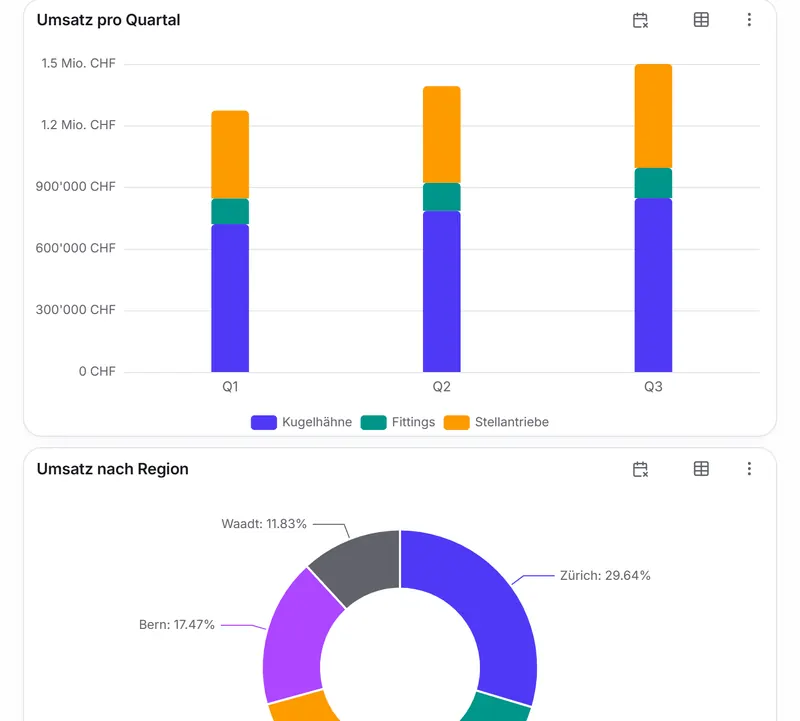
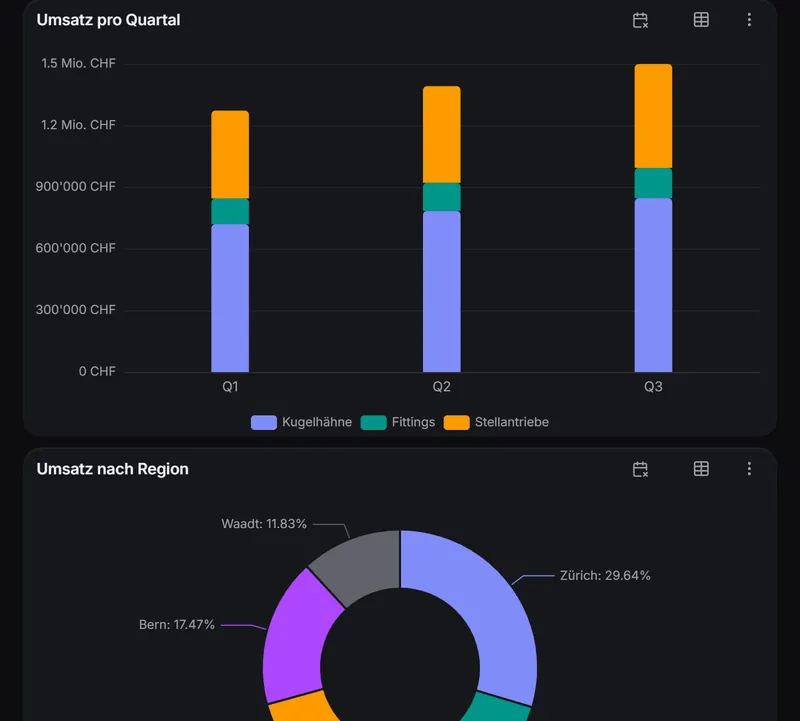
- Panels auf einem Raster mit 24 Spalten: Zeitreihe, Linien, Flächen, Balken, Kreisdiagramm, Heatmap, Kennzahl, Zähler, Tabelle und Text.
- Jedes Panel führt eine SQL-Abfrage mit den Variablen des Dashboards (Menüs oben) und dem gewählten Zeitraum aus.
- Das Dashboard ist ein JSON mit dem Verlauf der Versionen: kopieren, einfügen, importieren, wiederherstellen.
| Berechtigung | Was sie erlaubt |
|---|---|
| Analysen: anzeigen | Sieht die geteilten Dashboards. Rolle Benutzer. |
| Analysen: bearbeiten | Erstellt und bearbeitet Dashboards, schreibt Abfragen auf Datenquellen. Rollen Editor und Administrator. |
| Analysen: Datenquellen | Verbindet Datenbanken und lädt Dateien hoch. Erfordert die Zwei-Faktor-Authentifizierung. Rolle Administrator. |
Ein neues Dashboard ist privat. Mit Teilen sehen es alle Kolleginnen und Kollegen mit Zugang zum Bereich Analysen.
1. Datenquelle hinzufügen
Öffnen Sie Analysen → Datenquellen. Für eine Datenbank braucht es zuerst die Verbindung in den Integrationen: siehe Datenbanken und ERP.
- Datenbank verbinden: Wählen Sie die Integration SQL Server, PostgreSQL oder MySQL, geben Sie den Name der Quelle ein und klicken Sie auf Hinzufügen.
- Datei hochladen: Ziehen Sie eine oder mehrere CSV-, TSV- oder Excel-Dateien bis 50 MB hinein. Jedes Blatt wird zu einer Tabelle mit erkannten Spalten und Typen.
- Klicken Sie bei einer Datenbankquelle auf Verbindung testen, bei einer Dateiquelle auf Dateien prüfen, um zu prüfen, ob die Tabellen lesbar sind.
Der Tabellenname einer Datei steht unter der Quelle (z. B. «Tabelle vendite»): Diesen Namen verwenden Sie in den Abfragen.
2. Dashboard und Panels erstellen
- Klicken Sie in Analysen auf Neues Dashboard und wählen Sie den Ausgangspunkt: Leeres Dashboard, eine Mago4-Vorlage (Vendite Mago4, Ordini Mago4, Magazzino Mago4, Direzione Mago4, mit Empfohlen, wenn das Mapping Mago4 erkannt hat; nötig ist die SQL-Server-Datenbank des ERP), Verkäufe aus ERP oder Analyse einer CSV-Datei. Klicken Sie auf Erstellen.
- Klicken Sie auf Bearbeiten, dann auf Panel hinzufügen.
- Wählen Sie im Tab Abfrage die Datenquelle, schreiben Sie das SQL und klicken Sie auf Ausführen: Darunter sehen Sie das Ergebnis.
- Wählen Sie im Tab Visualisierung Typ, Titel, Spalte für die X-Achse, Serien, Einheit (z. B. Franken) und Farbschwellen. Klicken Sie auf Anwenden.
- Verschieben und vergrössern Sie die Panels im Raster und klicken Sie auf Fertig, um zu speichern.
Im Tab Transformationen können Sie Spalten umbenennen, filtern, sortieren, begrenzen, gruppieren oder Abfragen über eine Spalte verbinden, ohne das SQL anzupassen.
Dashboards lassen sich in Ordner einer Ebene ordnen, mit der Berechtigung Analysen: bearbeiten. Neuer Ordner erstellt einen; in Neues Dashboard und JSON importieren wählen Sie ihn unter Ordner (optional), auch mit Neuer Ordner…. Um ein Dashboard zu verschieben, klicken Sie auf seiner Karte auf Verschieben oder ziehen es am Computer in den Ordner. Neben dem Ordnernamen benennt der Stift ihn um (mit dem Namen eines anderen Ordners werden die beiden zusammengeführt), und der Papierkorb löscht ihn, nur wenn er leer ist. Oben zeigt der Filter Alle Ordner einen einzelnen Ordner oder die Dashboards Ohne Ordner.
Auf dem Handy sind Dashboards schreibgeschützt, mit den Panels untereinander. Bearbeitet wird auf Tablet oder Computer.
3. SQL mit Variablen und Makros
Sie schreiben im Dialekt der Quelle: T-SQL für SQL Server, PostgreSQL, MySQL/MariaDB, DuckDB für Dateien. Erlaubt sind nur Lesezugriffe (SELECT und WITH), mit höchstens 30 Sekunden Laufzeit und höchstens 10’000 Zeilen pro Panel.
SELECT $__timeGroup(data_documento) AS mese,
       SUM(importo) AS fatturato
FROM vendite
WHERE $__timeFilter(data_documento)
  AND cliente IN ($cliente)
GROUP BY $__timeGroup(data_documento)
ORDER BY mese| In der Abfrage | Wird zu |
|---|---|
$cliente | Der Wert der Variable. Eine Mehrfachauswahl gehört in IN ($cliente). |
$__timeFilter(spalte) | Die Bedingung für den oben gewählten Zeitraum. |
$__timeFrom(), $__timeTo() | Anfang und Ende des Zeitraums. |
$__timeGroup(spalte) | Das Datum, gekürzt auf die passende Periode (Tag, Woche, Monat …). |
$__interval | Der zum Zeitraum passende Gruppierungsschritt. |
Variablenwerte gehen immer als Parameter an die Datenbank, nie als eingefügter Text. Setzen Sie sie nicht in Anführungszeichen: cliente = $cliente, nicht cliente = '$cliente'.
4. Die Abfrage eines Panels bearbeiten
Um das SQL eines Panels zu korrigieren, müssen Sie nicht in den Bearbeitungsmodus wechseln: Öffnen Sie das Menü ⋯ des Panels und wählen Sie Query. Der Eintrag erscheint nur mit der Berechtigung Analysen: bearbeiten.
- Hat das Panel mehrere Abfragen, wählen Sie den Tab (A, B…). Sie können die Datenquelle und das SQL ändern, mit Vorschlägen für Tabellen und Spalten.
- Klicken Sie auf Vorschau ausführen (oder Ctrl/Cmd + Enter): Sie sehen die ersten 50 Zeilen mit dem Zeitraum und den Variablen des Dashboards.
- Klicken Sie auf Speichern: Die Unterschiede zwischen gespeicherter und neuer Abfrage werden angezeigt. Bestätigen Sie mit Als Version N speichern.
- Jedes Speichern ist eine neue Version: In den Versionen des JSON können Sie jederzeit zurückgehen.
- Hat inzwischen jemand das Dashboard gespeichert, klicken Sie auf Neu laden: Ihre Änderungen an der Abfrage bleiben im Fenster.
- Bei nicht gespeicherten Änderungen am Dashboard lässt sich die Abfrage testen, aber nicht speichern: Speichern oder verwerfen Sie zuerst.
Wer nur Analysen: anzeigen hat, sieht das SQL nie: weder den Eintrag Query noch das JSON. Die Panels führen die im Dashboard gespeicherten Abfragen aus.
5. Das JSON des Dashboards
Die Schaltfläche JSON öffnet das Dashboard-JSON. Das Schema wird beim Schreiben geprüft: Jeder Fehler nennt den genauen Pfad (z. B. panels[2].targets[0].sql). Anwenden speichert eine neue Version.
- JSON kopieren und .json herunterladen, um das Dashboard in einem anderen Workspace zu verwenden; JSON importieren in der Liste der Dashboards, um es anzulegen.
- Tab Unterschiede: was sich gegenüber der gespeicherten Version ändert.
- Tab Versionen: wer wann und woher gespeichert hat (Editor, Chat, JSON, Import, Wiederherstellung). Wiederherstellen erstellt eine neue Version wie die gewählte.
{
  "schemaVersion": 1,
  "title": "Vendite",
  "timeRange": {
    "from": "now-1y",
    "to": "now"
  },
  "panels": [
    {
      "id": 1,
      "type": "bar",
      "title": "Fatturato per mese",
      "gridPos": {
        "x": 0,
        "y": 0,
        "w": 12,
        "h": 8
      },
      "datasource": {
        "uid": "vendite-demo"
      },
      "targets": [
        {
          "refId": "A",
          "sql": "SELECT mese, SUM(importo) AS fatturato FROM vendite GROUP BY mese ORDER BY mese"
        }
      ],
      "fieldConfig": {
        "unit": "chf"
      }
    }
  ]
}
Variablen ergänzen Sie in variables: query (Werte aus einer Abfrage), custom (feste Liste), text und interval.
{
  "type": "query",
  "name": "cliente",
  "label": "Cliente",
  "datasource": {
    "uid": "vendite-demo"
  },
  "sql": "SELECT DISTINCT cliente FROM vendite ORDER BY cliente",
  "multi": true
}
6. Aus dem Chat: Fragen, Vorlagen und Änderungen
Sie können Fragen zu einem Dashboard stellen, indem Sie es beim Namen nennen, auch ohne es zu öffnen: «Was sagt das Dashboard Direzione für diesen Monat?». Der Agent liest die Panels, führt ihre Abfragen mit Ihren Berechtigungen aus und antwortet mit den Zahlen.
Der Agent liest Dashboards, führt Abfragen aus und ändert sie für Sie. Der Schalter steht im Tab MCP und Datenbanken des Agenten: Analyse (Dashboard) aus dem Chat, standardmässig aktiv. Er wirkt nur in der App und für Personen mit Berechtigungen für Analysen.
- Öffnen Sie das Dashboard und klicken Sie auf KI fragen: Der Chat öffnet sich zum Dashboard. Sie können es auch im Chat beim Namen nennen, ohne es zu öffnen.
- Beschreiben Sie die Änderung, zum Beispiel «Umsatz als gestapelte Balken pro Region», «entferne den KPI Marge», «benenne es in Verkauf 2026 um» oder «verschiebe es in den Ordner Gestionale».
- Mit den nötigen Berechtigungen wird die Änderung sofort angewendet: Die Karte Änderung angewendet zeigt, was sich in jedem Panel geändert hat, und die Versionen (z. B. «v3 → v4»).
- Klicken Sie auf Dashboard öffnen, um es anzusehen, oder auf Rückgängig, um zur vorherigen Version zurückzukehren. In den Versionen hat die Änderung die Herkunft «Chat».
- Rückgängig funktioniert, solange niemand das Dashboard nach dem Chat gespeichert hat; sonst meldet die Karte «Danach geändert» und Verlauf öffnen führt zu den Versionen, wo Sie jede Version wiederherstellen können.
- Sie können ein neues Dashboard anfordern, auch aus einer Vorlage: «Erstelle das Dashboard Vendite Mago4». Die Karte Dashboard erstellt nennt Vorlage, Datenquelle und Anzahl Panels; Rückgängig löscht es nach einer Bestätigung in der Karte.
- Verschieben in einen Ordner, Umbenennen und das Aufheben der Freigabe funktionieren genauso, mit Rückgängig.
- Teilen und Löschen eines Dashboards verlangen immer eine Bestätigung: Die Karte bietet Teilen bzw. Löschen oder Behalten. So kann kein Text in Dokumenten Daten ohne Ihren Klick freigeben oder löschen.
- Um ein entferntes oder geändertes Panel zurückzuholen, schreiben Sie zum Beispiel «stelle das Panel Articoli con il valore di giacenza più alto aus der Vorlage wieder her» oder «… aus der vorherigen Version». Der Agent übernimmt es genau so, wie es in der Vorlage oder in der letzten Version mit diesem Panel war (Typ, Abfrage, Einheit, Position, falls frei), ohne es neu zu schreiben, und Sie können jederzeit auf Rückgängig klicken.
- Bei geteilten Dashboards werden SQL-Änderungen (neue oder geänderte Abfragen, auch in wiederhergestellten Panels) nicht von selbst angewendet: Die Karte zeigt die Unterschiede und wartet auf Anwenden. Layout, Titel, Einheiten und das Entfernen von Panels gelten weiterhin sofort, mit Rückgängig.
- Ohne Bearbeitungsrechte beantwortet der Agent Fragen, ändert aber keine Dashboards.
- Bei Diagrammen im Chat gibt es Zu einem Dashboard hinzufügen: Stammen die Daten aus einer Datenquelle von Analysen, bleibt das Panel aktuell, sonst enthält es eine Kopie der Daten dieses Tages.
7. Das Dashboard als PDF
- Öffnen Sie das Dashboard, wählen Sie Filter und Zeitraum und klicken Sie auf PDF exportieren: Das PDF hat dieselben Zahlen wie der Bildschirm, mit Logo und Seitenzahlen. Bei ungespeicherten Änderungen speichern Sie zuerst.
- Wie das Dashboard zum Dokument wird, legen Sie unter PDF-Einstellungen fest (Bearbeitungsrecht nötig): Ausrichtung und Format, Deckblatt mit Titel und Untertitel, die Panels im PDF und ihre Reihenfolge, Als Tabelle, Neue Seite davor, Notizen (nur im PDF) und Fusszeile. Mit Vorschau sehen Sie das PDF vor dem Speichern.
Die gespeicherten Einstellungen gelten für alle, die das Dashboard exportieren, und für den Knoten Dashboard exportieren der Automationen. Logo und Farben kommen aus Einstellungen → Branding: Unter Farben der PDF-Berichte färbt die Primärfarbe Deckblatt, Balken und Tabellenüberschriften, die Sekundärfarbe Akzente und abwechselnde Zeilen.
8. Excel, Detail und Filter pro Benutzer
- Excel: Wählen Sie im Menü ⋯ eines Panels Als Excel exportieren. Die Datei enthält die Zeilen des Panels mit den Filtern und dem Zeitraum des Bildschirms, ein Blatt pro Abfrage.
- Detail: Bei Panels mit Detail zeigt die Kopfzeile das Klick-Symbol. Klicken Sie auf eine Kennzahl, einen Balken, ein Segment oder die erste Zelle einer Zeile: Es öffnet sich die Liste der Zeilen hinter diesem Wert (z. B. welche Artikel unter dem Mindestbestand sind), mit Als Excel exportieren. Das Detail richten Sie beim Bearbeiten in der Registerkarte Detail des Panels ein: Aktivieren Sie Detail per Klick und schreiben Sie die Detail-Abfrage mit
$drillfür den angeklickten Wert (*beim Klick auf eine Kennzahl). - Filter per Klick: Bei Panels mit Filter zeigt die Kopfzeile das Filtersymbol. Klicken Sie auf einen Balken, ein Segment, einen Punkt oder eine Zeile: Die Variable des Dashboards übernimmt diesen Wert und die anderen Panels werden aktualisiert, das angeklickte Panel bleibt unverändert. Hat das Panel auch ein Detail, öffnet der Klick ein Menü mit Dashboard nach «…» filtern und Detail zu «…». Der Filter erscheint in der Leiste unter Filter per Klick (z. B. «Region: Zürich ×»): Ein Klick entfernt ihn und stellt die vorherige Auswahl wieder her, ebenso ein erneuter Klick auf denselben Wert. Eine mit Filter pro Benutzer festgelegte Variable ändert sich durch den Klick nicht. Den Filter richten Sie beim Bearbeiten in der Registerkarte Filter des Panels ein: Aktivieren Sie Dashboard per Klick filtern, wählen Sie die Zu setzende Variable (in der Leiste sichtbar und nicht vom Typ Intervall) und bei Bedarf die Spalte des Werts. Die Spalte muss den Wert der Variable enthalten (z. B. den Kundencode), nicht die angezeigte Bezeichnung; Automatisch verwendet die Spalte der X-Achse oder die erste. Texte, Kennzahlen und Zähler filtern nicht.
- Filter pro Benutzer: Wer das Dashboard erstellt hat oder den Workspace verwaltet, klickt auf Filter pro Benutzer, wählt Benutzer, Filter und Wert und klickt auf Festlegen. Für diesen Benutzer ist der Filter auf diesen Wert gesperrt (z. B. sieht ein Vertreter nur die eigenen Zahlen), auch in Exporten, im Chat und in Automationen.
Löschen Sie unter Variablen die Variable eines Filters per Klick, weist ein Hinweis darauf hin und mit Anwenden wird der Filter aus dem Panel entfernt; benennen Sie sie um, folgt ihr der Filter. Eine Variable, die ein Filter verwendet, kann nicht zum Typ Intervall werden.
9. Geplanter PDF-Bericht
Der Knoten Dashboard exportieren der Automationen erstellt das PDF des Dashboards mit den aktuellen Daten: Diagramme, Kennzahlen, Tabellen und Texte.
- Erstellen Sie in Automationen eine Automatisierung mit geplantem Auslöser (z. B. Jeden Montag um 8:00).
- Fügen Sie den Knoten Dashboard exportieren hinzu und wählen Sie das Dashboard. Optional geben Sie den Zeitraum (z. B.
now-7d→now) und die Variablenwerte an. - Fügen Sie eine Integrationsaktion mit
send_email(E-Mail oder Outlook) hinzu und tragen Sie inattachmentsdie Datei des vorherigen Knotens ein:["{{nodes.report.fileId}}"]. - Klicken Sie auf Entwurf testen und veröffentlichen Sie dann die Automatisierung.
Die Abfragen laufen mit den Berechtigungen der Person, die die Automatisierung startet oder veröffentlicht hat: Das Dashboard muss ihr gehören oder geteilt sein.