Agenten und Knowledge
Ein Agent ist ein Assistent mit eigenen Anweisungen, eigenem KI-Modell und eigenen Dokumenten (der Knowledge). Jede Abteilung kann ihren eigenen haben: Verkauf, Support, Administration.
Stand:
Die Liste der Agenten
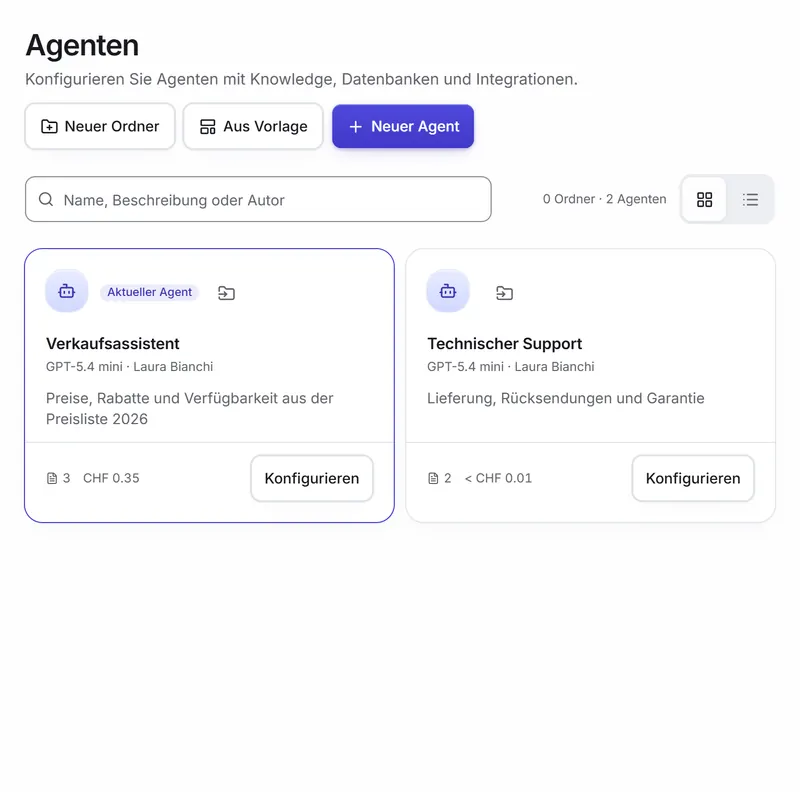
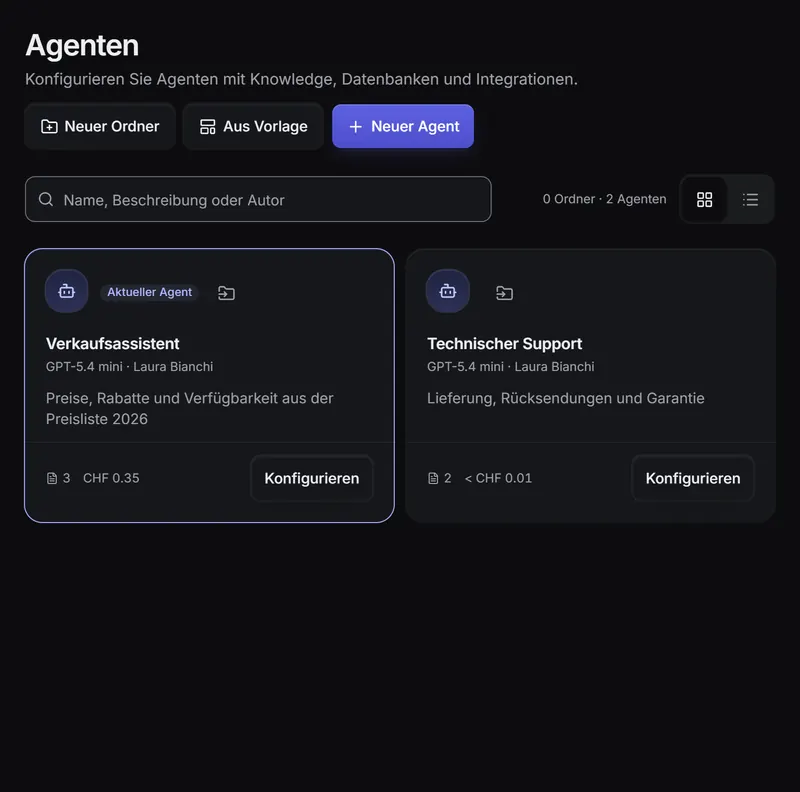
Die Seite Agenten zeigt die Agenten als Karten oder Tabelle, mit Suche nach Name, Beschreibung oder Autor. Agenten lassen sich in Ordner einer Ebene ordnen, mit Neuer Ordner und In Ordner verschieben; löschen Sie einen Ordner, liegen seine Agenten wieder ausserhalb.
Agenten und Ordner erstellen und verschieben erfordert die Berechtigung Verwaltet alle Agenten.
Einen Agenten erstellen
- Drücken Sie in Agenten auf Neuer Agent: Geben Sie den Name und auf Wunsch eine Beschreibung ein, dann Agent erstellen.
- Oder starten Sie Aus Vorlage: acht Branchenvorlagen mit Anweisungen, empfohlenen Dokumenten und Beispiel-Prompts (siehe den ersten Agenten).
- Der Agent öffnet sich im Register Knowledge, bereit für die Dokumente.
Einen Agenten duplizieren
- Drücken Sie in Agenten auf der Karte oder in der Zeile des Agenten auf Duplizieren.
- Prüfen Sie den Name (vorgeschlagen ist «Kopie von …») und wählen Sie, wenn der Agent hochgeladene Dokumente hat, ob Sie Auch die hochgeladenen Dokumente kopieren aktivieren.
- Drücken Sie auf Duplizieren: Die Kopie öffnet sich und liegt im selben Ordner wie der ursprüngliche Agent.
Die Kopie übernimmt Konfiguration, Tools, Skills und Zuweisungen des Agenten. Unterhaltungen, Widgets, Bots, synchronisierte Quellen und Evaluationen werden nicht übernommen, und die Kopie ist nicht veröffentlicht. Kopierte Dokumente, höchstens 200, werden im neuen Agenten neu indexiert; Dokumente aus synchronisierten Quellen werden nicht kopiert. Dafür braucht es die Berechtigung Verwaltet alle Agenten.
Die Register des Agenten
| Register | Inhalt |
|---|---|
| Allgemein | Name, Beschreibung, Anweisungen (System-Prompt) und Veröffentlichung für den externen Zugriff. |
| Modell | KI-Modell, Verwendung der Dokumente, Zitate, Neuordnung und Internetsuche. |
| Knowledge | Hochgeladene Dokumente, Stand des Einlesens und Einstellungen der Extraktion. |
| Synchronisierung | Ordner und Cloud-Ablagen, die mit der Knowledge abgeglichen werden. |
| MCP und Datenbanken | Datenbanken, MCP-Server und Integrationen, die der Agent abfragen kann. |
| Widget und Kanäle | Chat auf der Website und Messaging-Kanäle (siehe API, Widget und Kanäle). |
| Cowork | Selbstständige Aufgaben im Web (siehe Cowork). |
| Evaluation | Qualitätstests der Antworten. |
| Karte | Karte der ähnlichen Dokumente. |
Wer den Agenten nur verwendet, sieht Allgemein, Modell, Knowledge und Karte schreibgeschützt. Ein Agent wird mit Verwaltet alle Agenten bearbeitet, oder mit Verwaltet zugewiesene Agenten, wenn er Ihnen zugewiesen ist. Zum Hochladen und Löschen von Dokumenten braucht es zusätzlich Knowledge verwalten.
Anweisungen und Veröffentlichung
Im Register Allgemein sagt der System-Prompt dem Agenten, wer er ist, wie er antwortet und in welchem Format. Prompt optimieren (oder Prompt generieren, wenn das Feld leer ist) schlägt einen besseren Text vor: Nichts ändert sich, bis Sie Anwenden drücken, dann speichern Sie mit Änderungen speichern.
Agent veröffentlicht (externer Zugriff) braucht es für Widget, API und MCP-Server: Solange der Schalter aus ist, lässt sich der Agent nur in der App verwenden.
Modell und Verwendung der Dokumente
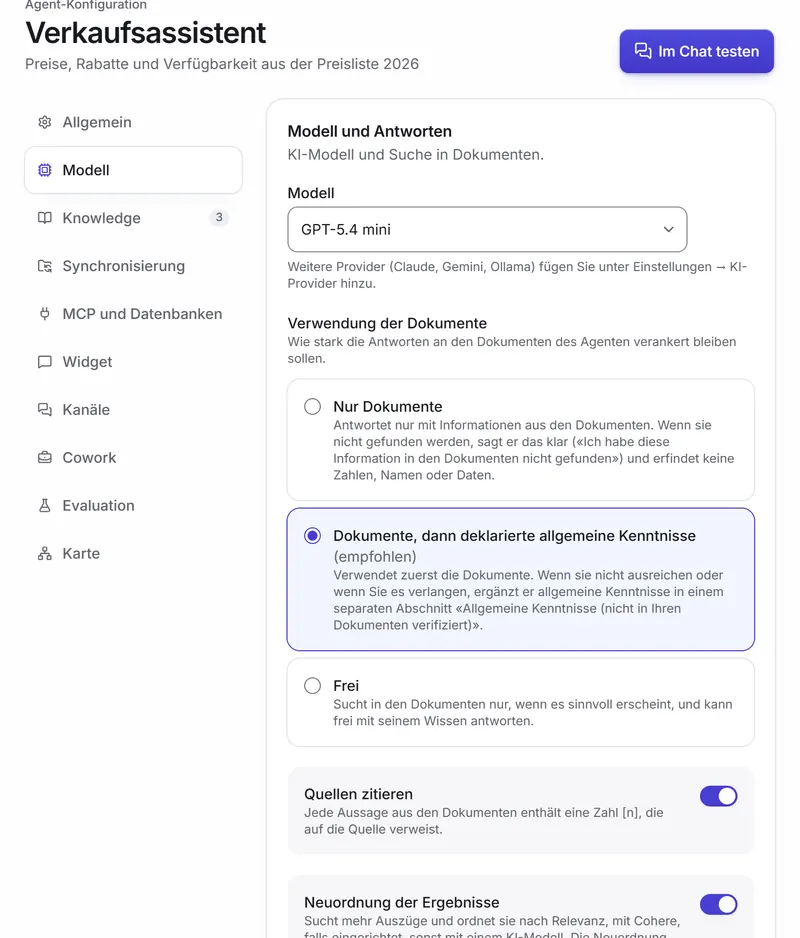
Im Register Modell:
- Modell: das KI-Modell der Antworten. Leer gilt der Workspace-Standard.
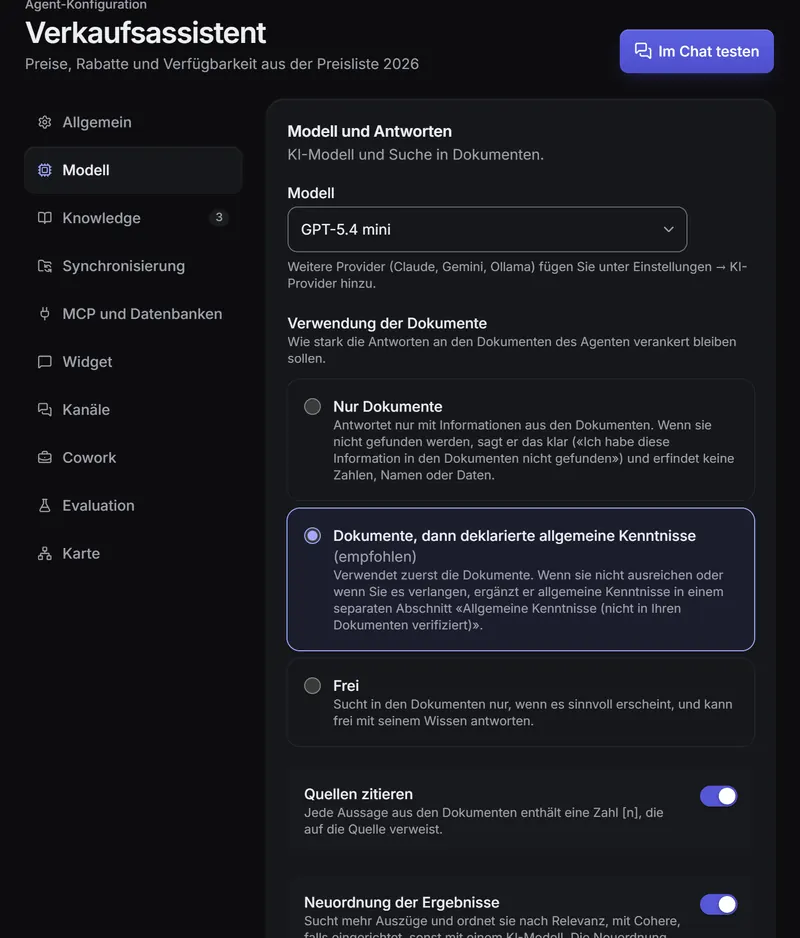
- Verwendung der Dokumente: Nur Dokumente (antwortet nur mit den Dokumenten und sagt es, wenn es nichts findet), Dokumente, dann deklarierte allgemeine Kenntnisse (empfohlen: ergänzt allgemeines Wissen in einem eigenen Abschnitt) oder Frei.
- Quellen zitieren: Jede Aussage aus den Dokumenten trägt die Nummer der Quelle.
- Neuordnung der Ergebnisse: sucht mehr Auszüge und ordnet sie nach Relevanz; mit Zusatzkosten.
- Im Internet suchen: nicht mit Nur Dokumente und nur mit Modellen von OpenAI, Claude und Gemini.
- Automatische Modellwahl: Einfache Fragen gehen an das schnelle Modell (siehe den ersten Agenten).
Einstellbar sind auch die abgerufenen Auszüge pro Frage (von 3 bis 20, standardmässig 8) und, mit der Neuordnung, die Relevanzschwelle.
Knowledge: Dokumente und Einlesen
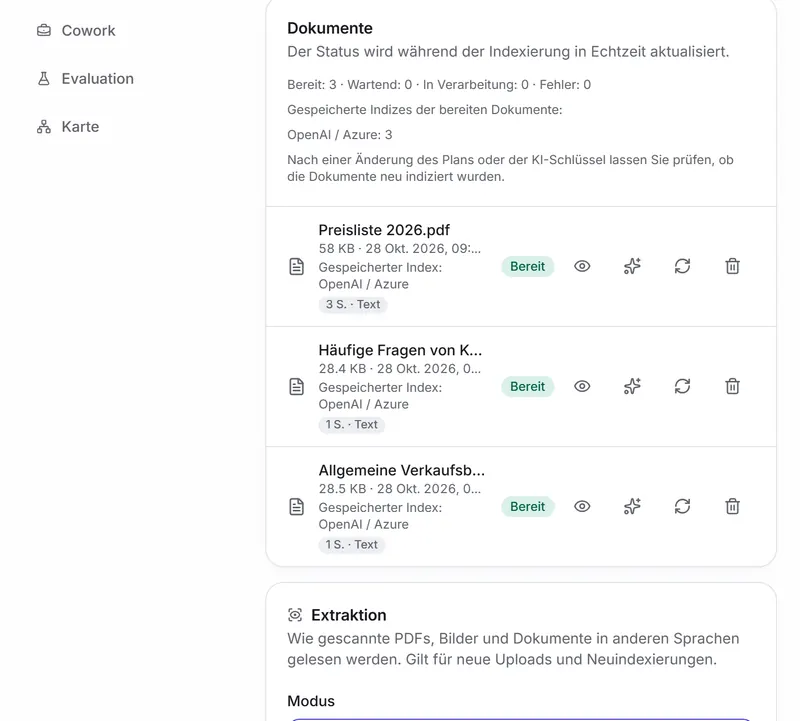
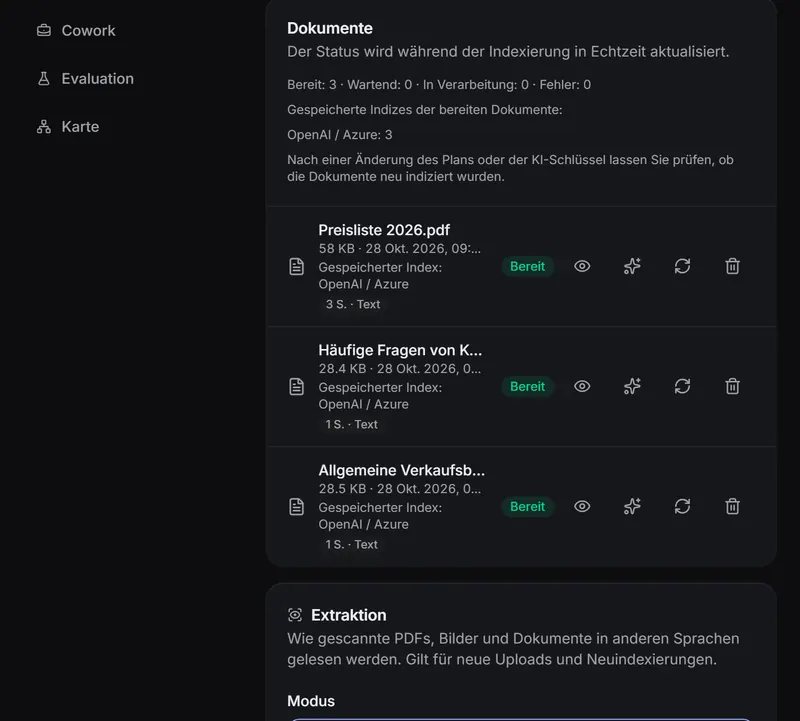
- Laden Sie im Register Knowledge Dateien per Ziehen oder Auswahl hoch: PDF, Word, PowerPoint, Excel, CSV, Markdown, Text, HTML, Bilder und Codedateien, bis 200 MB pro Datei.
- Der Status wechselt von In Warteschlange und Wird verarbeitet zu Bereit; wenn etwas schiefgeht, zu Fehler mit dem Grund.
- Bei einem bereiten oder fehlerhaften Dokument liest Neu indexieren es neu ein; bei PDF und Bildern liest Mit KI-Vision neu indexieren die Seiten mit einem Vision-Modell.
In den Einstellungen der Extraktion wählen Sie, wie Scans gelesen werden (automatisch, immer mit Vision oder nur OCR), bis zu fünf Sprachen der Dokumente und ob Bilder beschrieben werden.
Dokumente aus einer Quelle mit eingeschränkten Berechtigungen tragen das Label Vertraulich: Sie sehen nur die Personen, die sie auch in der Quelle sehen.
Eine Textdatei bearbeiten
Textdateien bis 2 MB (TXT, Markdown, CSV, SQL, JSON, YAML, XML, HTML, Code) öffnen sich mit Bearbeiten. Speichern und neu indexieren speichert und aktualisiert die Knowledge; Frühere Versionen behält die letzten zehn Versionen zum Wiederherstellen. Synchronisierte Dokumente sind schreibgeschützt: Sie ändern sie in der Quelle.
Synchronisierung
Im Register Synchronisierung halten die Synchronisierte Quellen die Knowledge mit einem Ordner auf dem Server oder einer Cloud-Ablage abgeglichen (Google Drive, SharePoint und OneDrive, Dropbox, Box, S3, FTP und SFTP). Sie wählen die Häufigkeit (alle 15 Minuten, stündlich, alle 6 Stunden oder täglich) und nutzen Jetzt synchronisieren und Pausieren. Für lokale Ordner verbindet Neues Token den Synchronisierungsagenten. Details unter Synchronisierte Quellen.
Karte
Das Register Karte zeigt die Dokumente des Agenten und die Verbindungen zwischen ähnlichen Dokumenten oder solchen im selben Ordner. Es braucht mindestens zwei bereite Dokumente. Die Karte verwendet keine KI und kostet nichts.
Evaluation
Das Register Evaluation misst die Qualität der Antworten anhand einer Sammlung von Fragen:
- Legen Sie ein Neues Set an und fügen Sie Fragen von Hand hinzu, mit Generieren (Fragen aus den Dokumenten) oder mit CSV importieren (bis 500 Fragen).
- Starten Sie die Evaluation: Der Agent beantwortet jede Frage und ein KI-Prüfer bewertet die Antworten.
- Lesen Sie die Ergebnisse: ob er die richtigen Dokumente findet und ob die Antwort quellentreu, relevant und korrekt ist.
Antworten mit negativem Feedback aus dem Dashboard werden mit einem Klick zu Evaluationsfällen.
Skills
Auf der Seite Skill legt das Unternehmen wiederverwendbare Antwortformate fest: eine Textvorlage, strukturierte Daten, eine Tabelle oder eine Datei (Excel, CSV, PDF, Word, PowerPoint, JSON, Markdown). Im Chat wählen Sie sie mit Skill; auch Automatisierungen nutzen sie. Erstellen und Bearbeiten erfordert Skill verwalten.
Tests und Schulungsstatistik
Ein Agent kann mit Tests zu den Dokumenten seiner Knowledge prüfen, was die Mitarbeitenden gelernt haben, und die Ergebnisse für die Verantwortlichen erfassen.
- Aktivieren Sie im Register MCP und Datenbanken des Agenten im Bereich Diagramme und Export die Option Testergebnisse erfassen und drücken Sie Speichern. Bei der Vorlage Schulung und Tests ist sie bereits aktiv.
- Im Chat verlangt die Person einen Test (zum Beispiel «Machen Sie mit mir einen Test mit 5 Fragen zum Retourenprozess»), beantwortet die Fragen und der Agent korrigiert die Antworten mit den Quellen.
- Am Ende des Tests erfasst der Agent Fragen, Antworten und Ergebnis: Unter der Antwort erscheint die Karte mit den richtigen Antworten.
Die Seite Schulung zeigt durchgeführte Tests, Personen und durchschnittliche Punktzahl nach Agent und Zeitraum, dann eine Tabelle nach Person (Durchschnitt, letzter Test, zu wiederholende Themen) und eine nach Thema (Anteil richtiger Antworten). Details öffnet die Tests einer Person mit den falschen Antworten und den Quellen.
Die Seite und die Ergebnisse der anderen erfordern die Berechtigung Schulungsstatistik (2FA), die standardmässig nur der Administrator hat. Ergebnisse werden nur in der App erfasst, nie über Widget, API oder Kanäle, und folgen der Aufbewahrungsdauer der Chats.
Brain des Workspace
Das Brain ist das Gedächtnis, das die Agenten aus dem Chat lernen: Regeln und Informationen, die Sie einem Agenten beibringen, bleiben erhalten und helfen in den nächsten Gesprächen. Jede Person hat ihr persönliches Gedächtnis, dazu kommt ein gemeinsames Gedächtnis des Unternehmens.
- Im Register MCP und Datenbanken des Agenten ist im Bereich Diagramme und Export die Option Brain des Workspace standardmässig aktiv: Der Agent sucht vor der Antwort im Brain und speichert von sich aus, ohne dass Sie ihn darum bitten, dauerhafte Fakten, die Sie ihm nennen: Vorlieben, Entscheidungen, Angaben zu Kunden, Lieferanten und Aufträgen, Regeln des Unternehmens, Korrekturen. Zum Ausschalten deaktivieren Sie sie und drücken Speichern. Mit Nur Dokumente (Register Modell) verwendet der Agent das Brain nicht.
- Im Chat zeigt Aus dem Brain gelesen unter der Antwort, dass sie sich auch auf das stützt, was das Brain weiss, und Im Brain gespeichert, dass der Agent etwas gespeichert hat. Klappt es nicht, erscheint Nicht aus dem Brain gelesen oder Nicht im Brain gespeichert. Der Agent speichert sofort und ohne Rückfrage in Ihrem persönlichen Gedächtnis (Vorlieben) oder in dem des Unternehmens (Fakten und Regeln für alle), aber nur, was aus Ihren eigenen Worten im Gespräch stammt: Was er in Dokumenten, Webseiten oder Ergebnissen des ERP liest, bleibt in seiner Quelle und kommt nicht ins Brain. In früheren Gesprächen kann die Karte Im Brain des Unternehmens speichern? oder In Ihrem persönlichen Brain speichern? mit Speichern und Verwerfen noch erscheinen.
- Die Seite Brain im Menü Daten zeigt in einer einzigen Ansicht Ihre Erinnerungen und die gemeinsamen des Unternehmens: den Graphen der Entitäten (Personen, Projekte, Technologien…) und die Liste der Erinnerungen, nur zum Lesen. Wer Knowledge verwalten hat, findet oben Erinnerungen des Unternehmens: die Liste der Regeln und Fakten, die im Chat für alle gespeichert wurden, mit Entfernen für falsche oder veraltete. Die aus Dokumenten entfernen Sie in der Knowledge; zum Entfernen ist die Zwei-Faktor-Authentifizierung nötig.
Ins gemeinsame Gedächtnis des Unternehmens speichert der Agent für alle, die den Chat verwenden; jede Speicherung dort steht im Aktivitätsprotokoll. Während das Brain Dokumente und Gespräche im Graphen verknüpft, erscheint oben auf der Seite Das Brain verknüpft die Inhalte mit dem Fortschritt. Das Brain arbeitet nur in der App, nie über Widget, API oder Kanäle.
Agenten Personen zuweisen
Agenten werden auf der Seite Benutzer in der Spalte Zugewiesene Agenten mit Agenten zuweisen zugewiesen. Bei einer Rolle, die alle Agenten sieht, steht Alle (über Rolle). Siehe Benutzer und Rollen.